

Mozello
Регистрация аккаунта
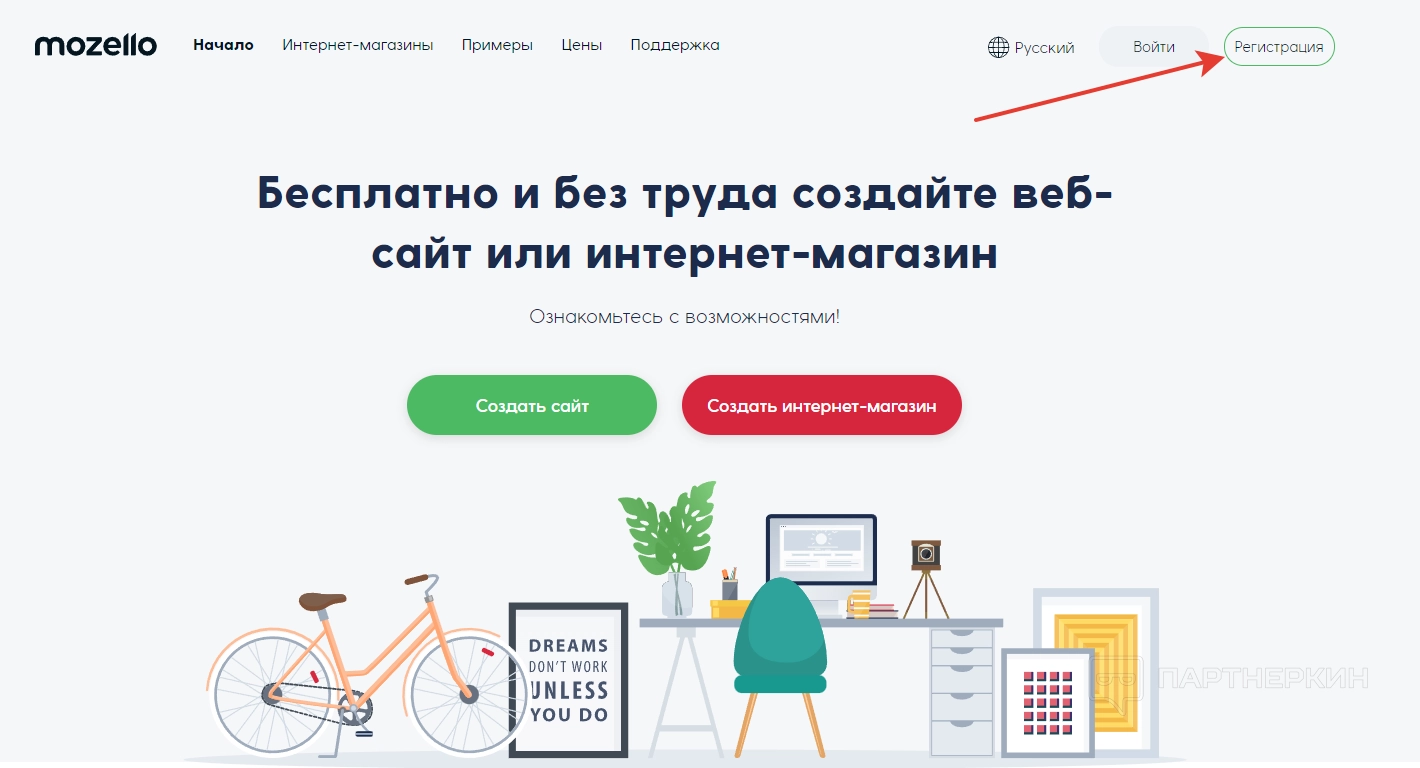
Для начала вебмастер должен зарегистрировать учетную запись. Сделать это можно, нажав на кнопку «Регистрация», которая расположена в правом верхнем углу главной страницы.
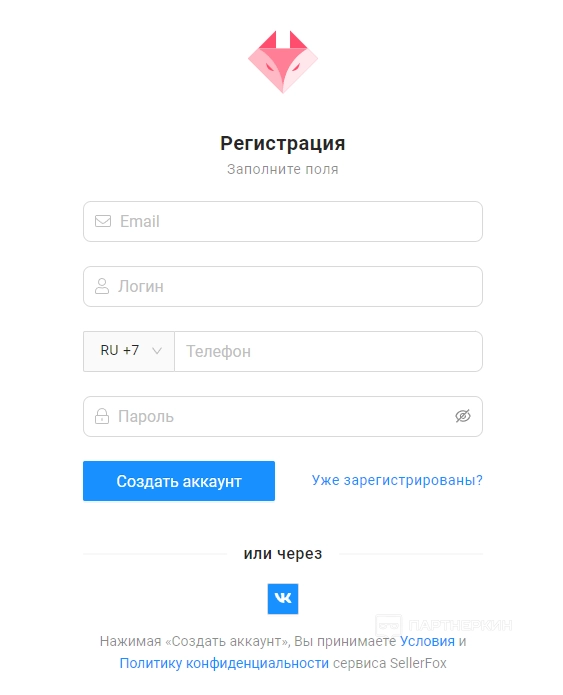
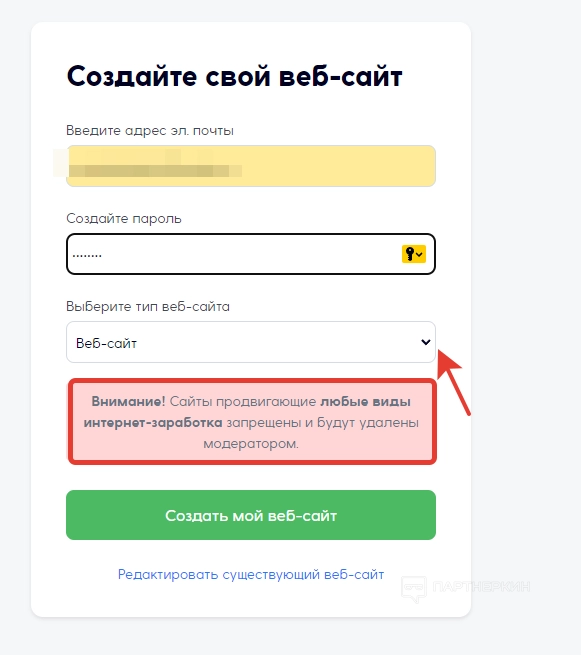
В процессе регистрации нужно указать электронную почту и пароль. Также пользователь должен выбрать тип сайта:
- веб-сайт;
- интернет-магазин;
- блог;
- другое.
Обращаем внимание на предупреждение, где указано, что на созданных в рамках
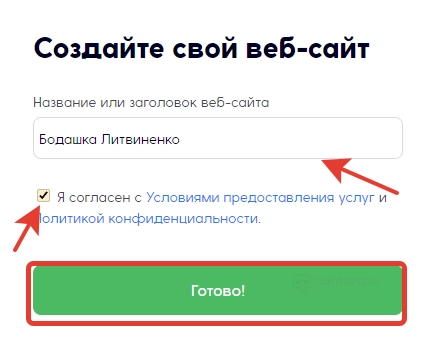
Когда пользователь кликнет на кнопку «Создать мой веб-сайт», на экране отобразиться форма, где нужно будет указать название или заголовок создаваемого ресурса. В конце даем согласие с условиями использования и жмем «Готово».
Начало работы
Сразу после регистрации откроется каталог шаблонов, в котором пользователь должен выбрать один из вариантов. Дизайн макета можно поменять в любое время. Цвета, шрифты и изображения тоже меняются по усмотрению.
Чтобы увидеть макет в полном размере, наводим на него мышку и нажимаем на кнопку «Увеличить». Если все устраивает, просто кликаем «Выбрать». Обращаем внимание, что шаблоны в каталоге не распределены по категориям.
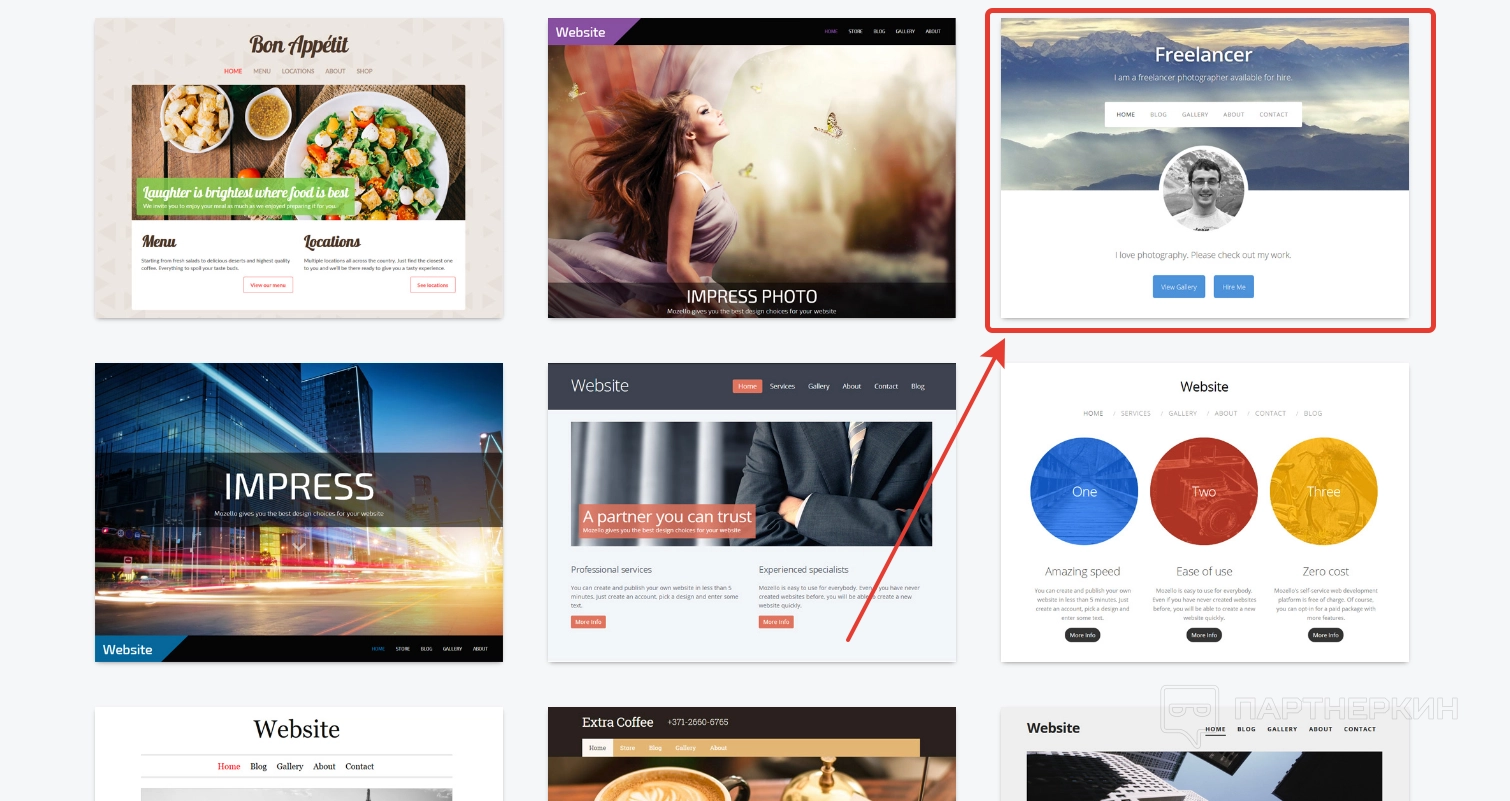
Разберем конструктор на примере шаблона для фрилансеров.
Особенности интерфейса
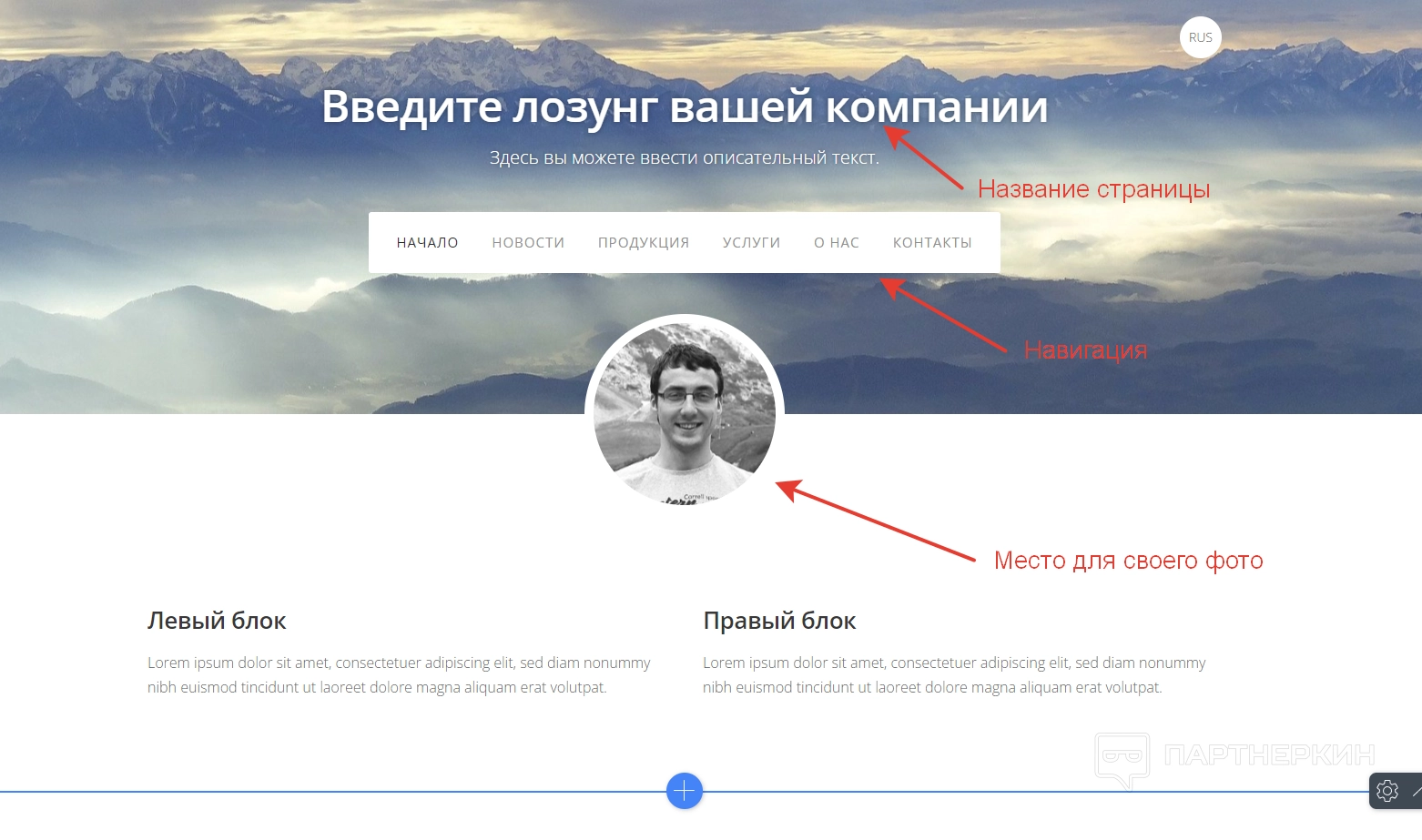
Выбрав макет, пользователь попадет на стартовую страницу конструктора, где будет осуществляться редактирование шаблона. В верхней части экрана отображается шапка, где пользователь найдет навигационное меню, название странички и место для размещения фотографии. Ниже содержатся блоки для текстовой информации.
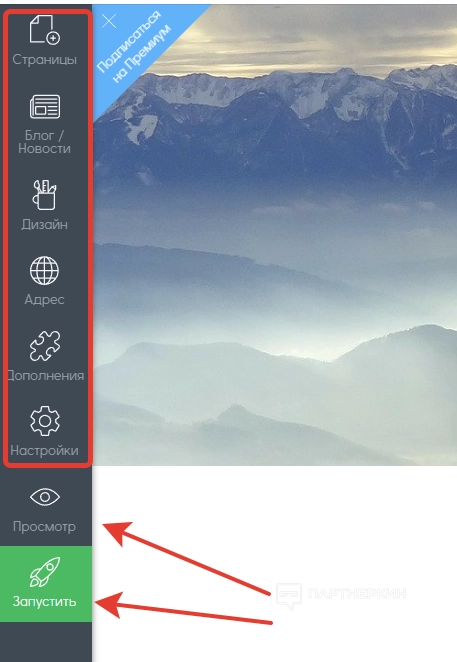
В левой части экрана находится панель управления, состоящая из следующих разделов:
- Страницы . Блок, в котором отображаются страницы сайта. Здесь можно добавлять дополнительные страницы.
- Блог/новости . Раздел для наполнения страниц контентом.
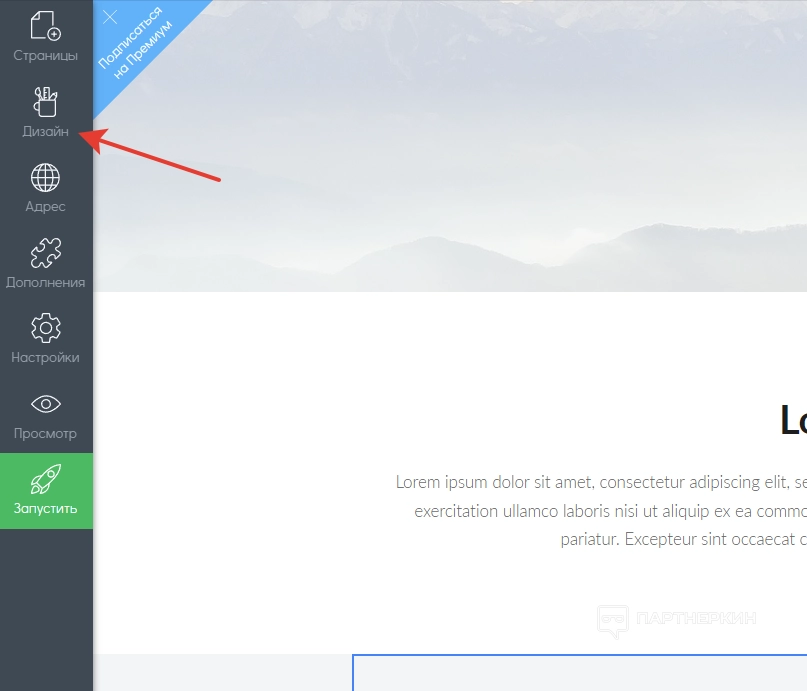
- Дизайн . Здесь можно изменить дизайн, а также цветовую и шрифтовую схему.
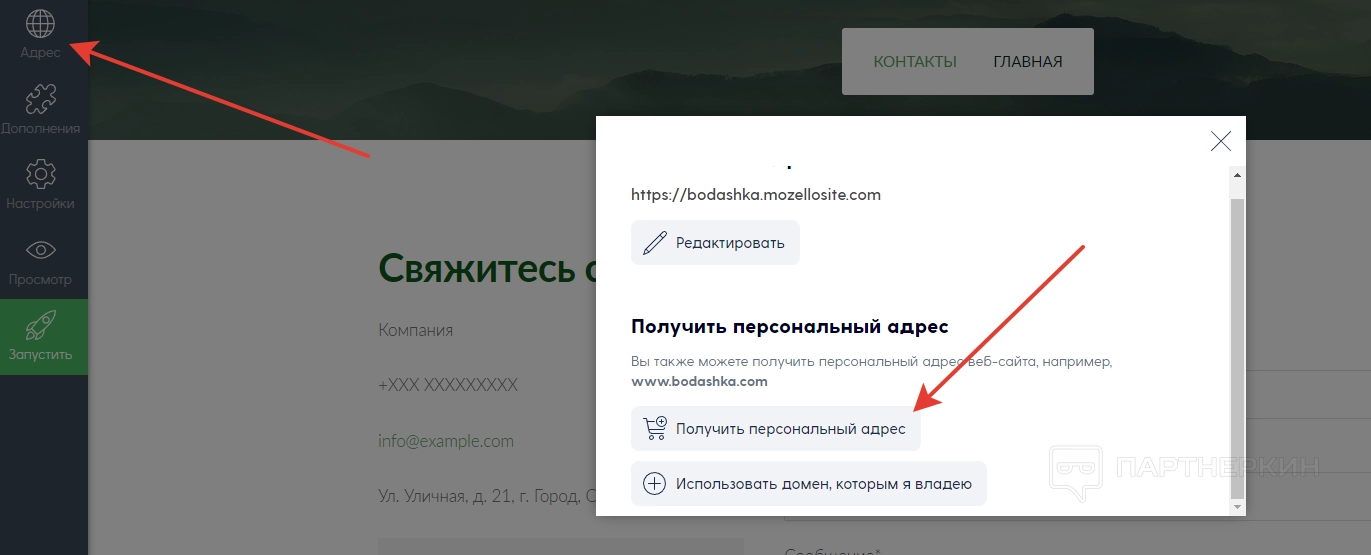
- Адрес . Для получения персонального адреса.
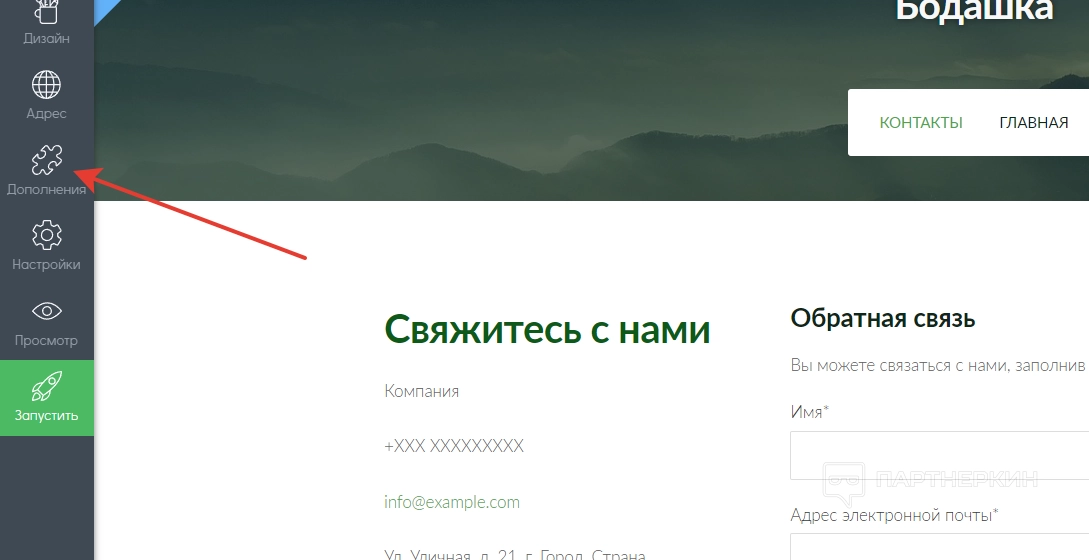
- Дополнения . Уведомления о cookie, кнопки для социальных сетей.
- Настройки . Здесь находятся настройки сайта и учетной записи.
Нажав на кнопку «Просмотр», пользователь запустит функцию предварительного просмотра. Кнопка «Запустить» нужна для публикации сайта.
Ниже разберем разделы более подробно.
Как создать и настроить сайт
Совсем необязательно использовать выбранный макет для разработки сайта. Пользователь может удалить предусмотренные системой блоки и с помощью панели добавить другие страницы и элементы.
Чтобы удалить блок, наводим на него курсор мышке и панели инструментов, которая отобразится в правом верхнем углу, нажимаем на значок с корзинкой.
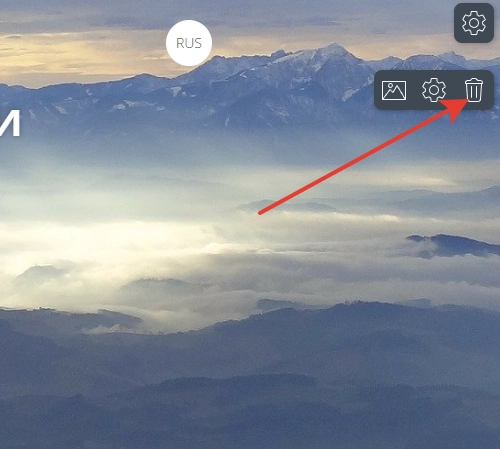
Обращаем внимание, что шапка с навигационным меню и подвал останутся на своих местах. Единственное, что с ними может сделать пользователь – изменить изображение, фон и текстовые вставки.
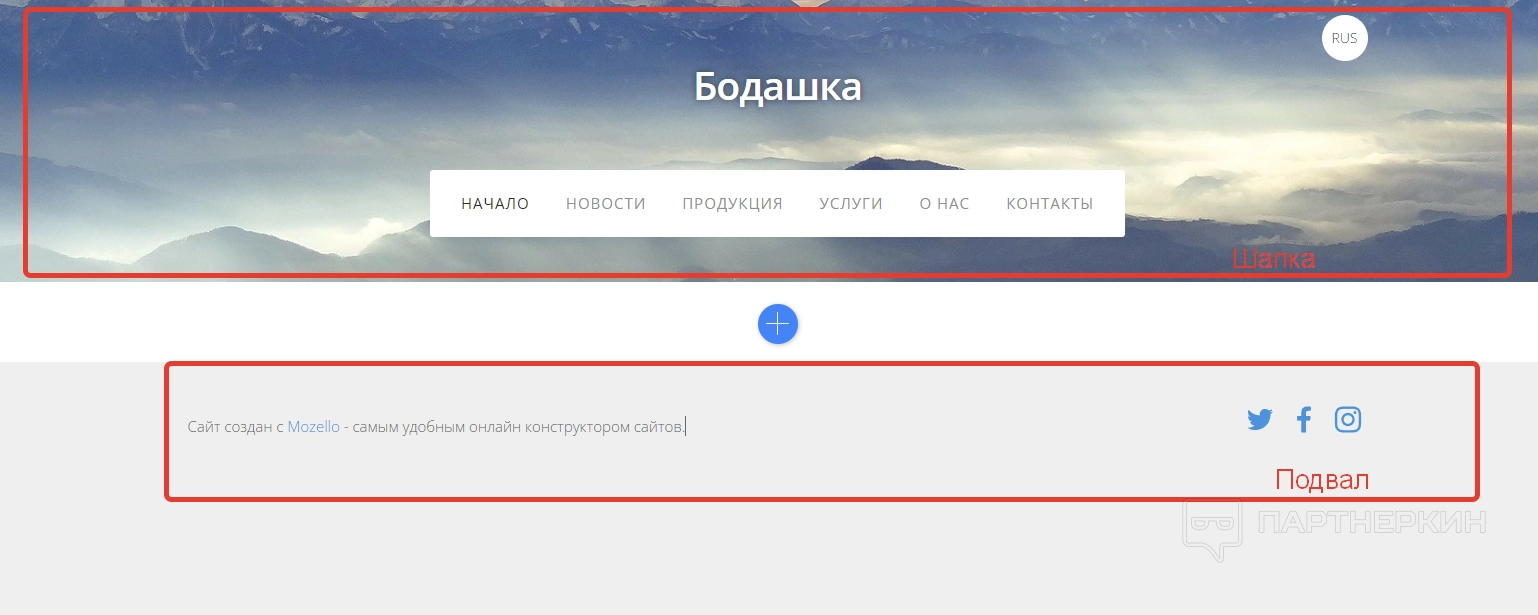
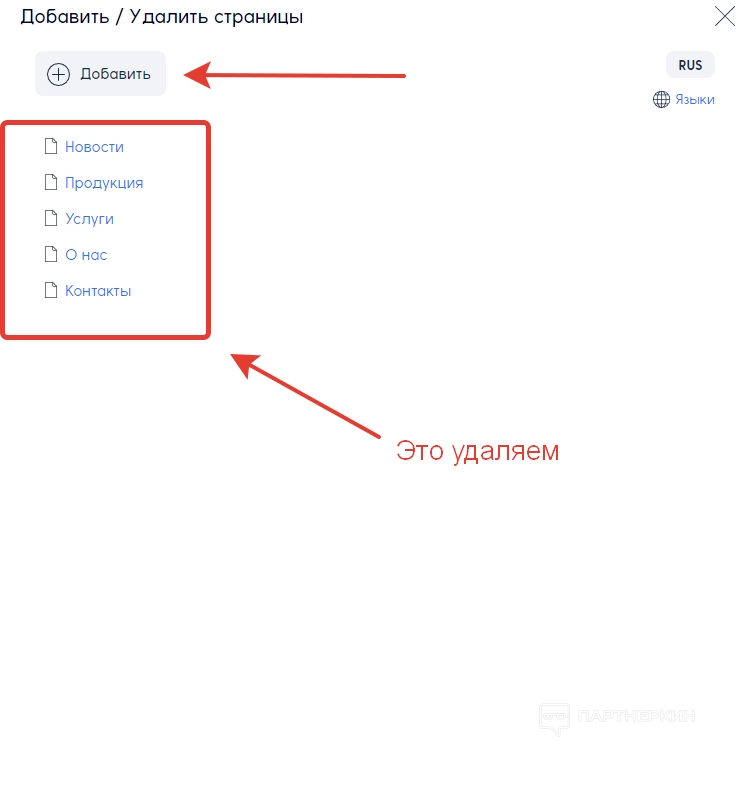
Когда все блоки будут удалены, пользователю потребуется добавить новые страницы. Для этого переходим в панель управления и выбираем раздел «Страницы». В появившейся форме отобразятся названия страниц, которые уже прикреплены к навигационному меню. Их можно удалить или добавить к ним субстраницы.
Если же пользователь хочет создать новые страницы, кликаем на кнопку «Добавить», которая расположена в верхней части формы.
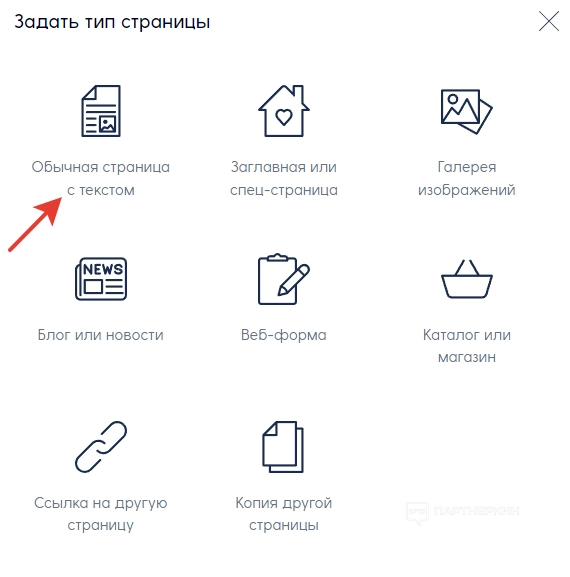
Далее откроется список со следующими вариантами:
- обычная страница с текстом;
- заглавная или специальная страница;
- галерея изображений;
- блог или новости;
- веб-форма;
- каталог или магазин;
- ссылку на другую страницу;
- копия другой страницы.
В нашем случае выбираем «Обычная страница с текстом» и идем далее.
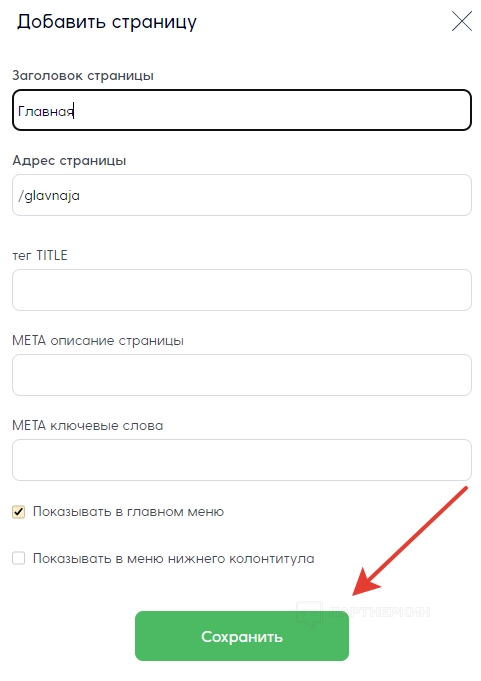
В открывшейся форме задаем название и ссылку будущей страницы. Кликнув на «Дополнительные параметры», пользователь откроется окно, где нужно будет ввести Title, мета описание страницы и ключевые слова. В конце жмем кнопку «Сохранить».
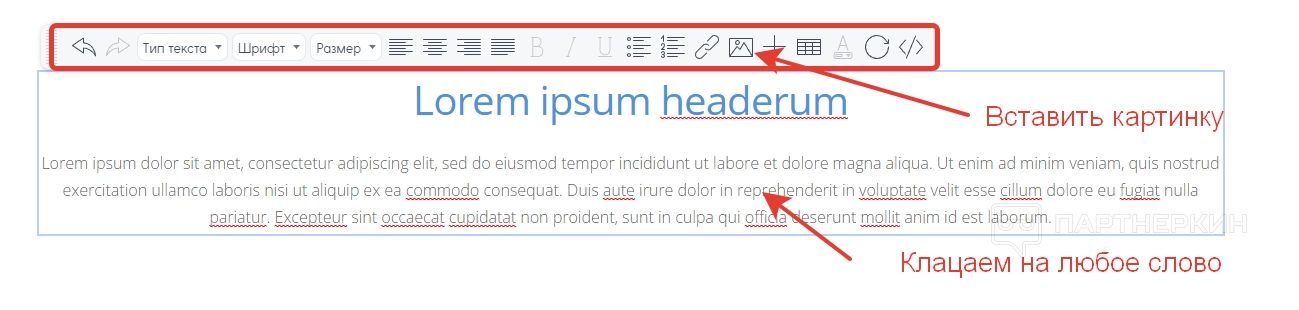
В рабочей зоне появится выбранный блок с текстом-рыбой. Чтобы ввести свой текст, пользователю достаточно навести на него курсор мышки и клацнуть на левую кнопку. Текст тут же выделится, а над ним появится панель с инструментами, с помощью которой можно:
- менять тип, размер и шрифт текста;
- центрировать текст или размещать по краям;
- выделять текст жирным, курсивом или подчеркиванием;
- делать нумерованные и маркированные списки;
- делать гиперссылки;
- вставлять таблицы;
- добавлять картинки.
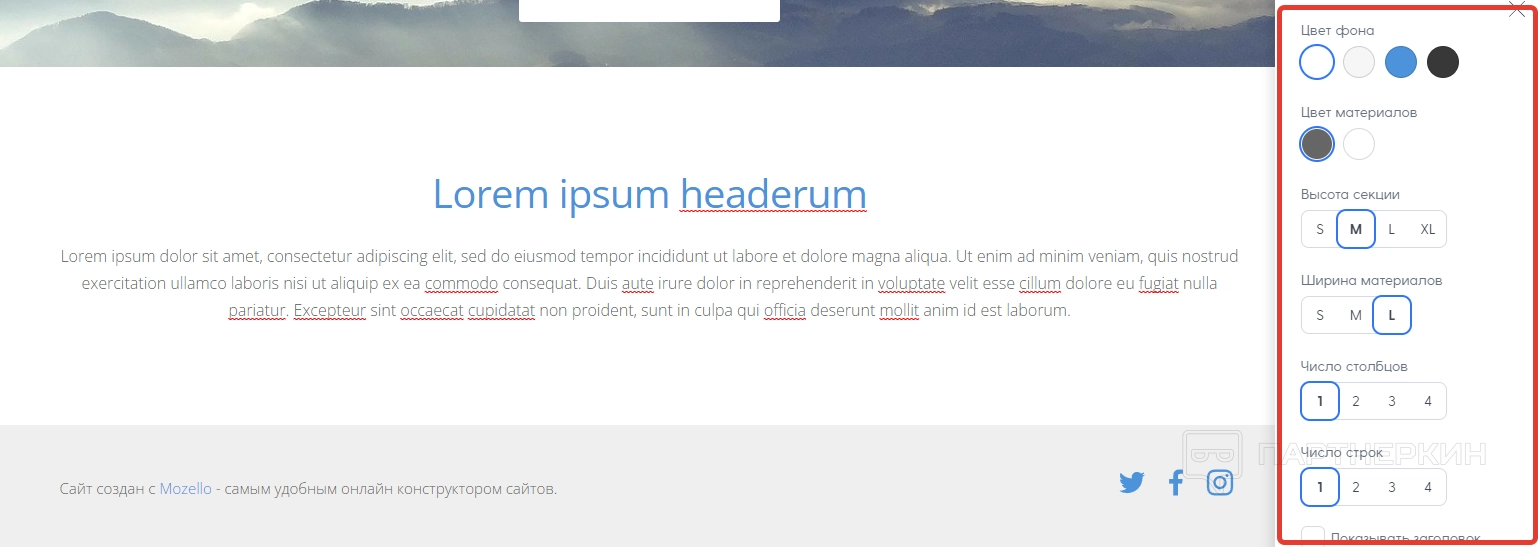
Кликнув на шестеренку в правом верхнем углу блока, вебмастер вызовет меню, в котором есть инструменты для:
- изменения цвета фона и материалов;
- изменения высоты секции и ширины материалов;
- изменения числа столбцов и строк.
Воспользовавшись разделом «Дизайн» в панели управления, у пользователя появится возможность изменить цветовую и текстовую схему. Также при необходимости удастся полностью изменить дизайн, вернувшись к каталогу макетов.
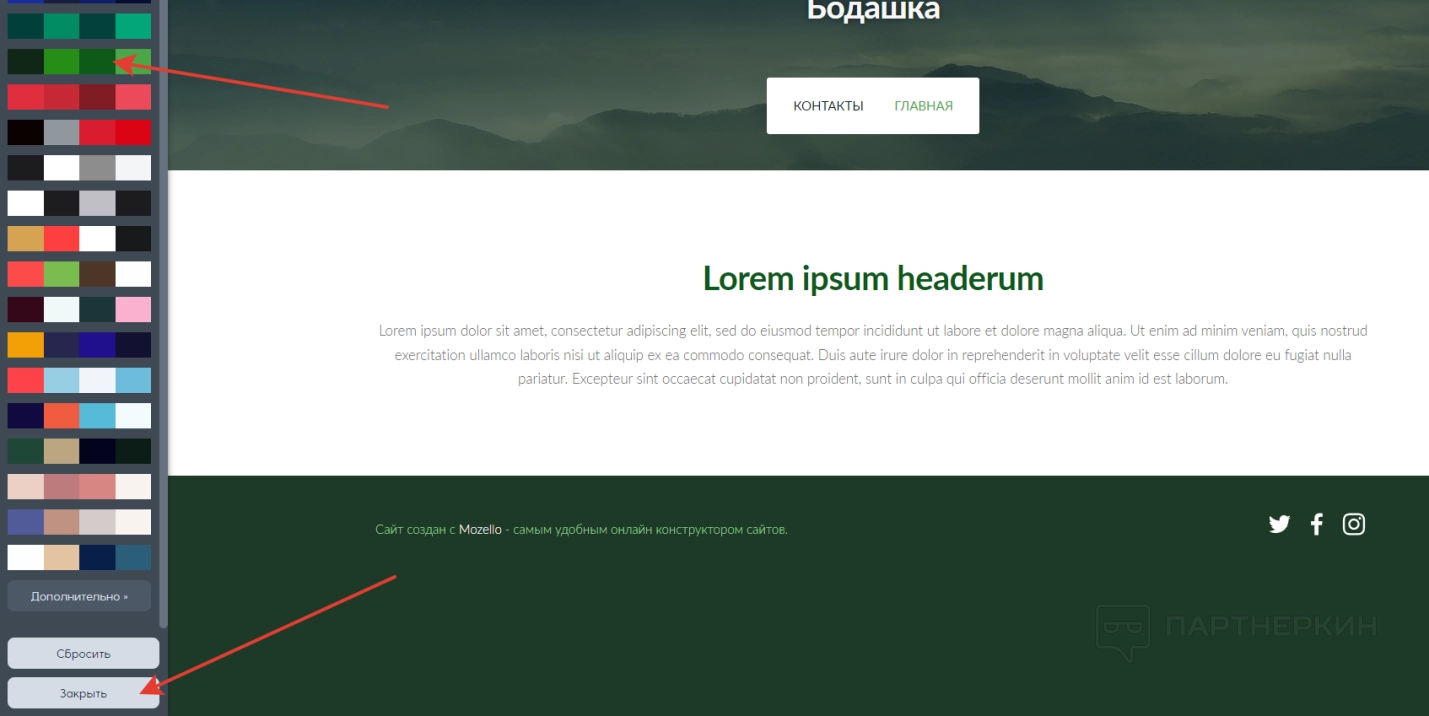
При нажатии на «Изменить цветовую схему» вместо панели управления появится каталог цветовых схем, которые можно применить для смены цветового оформления сайта. Выбираем, например, зеленый и жмем на кнопку «Закрыть».
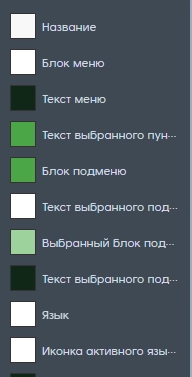
Также пользователь может изменить цвет каждого отдельного элемента. Для этого кликаем на кнопку «Дополнительно», которая размещена под каталогом цветовых схем, и выбираем необходимый элемент. Кликнув на цветной квадратик напротив названия, пользователь откроет меню выбора цветовой схемы.
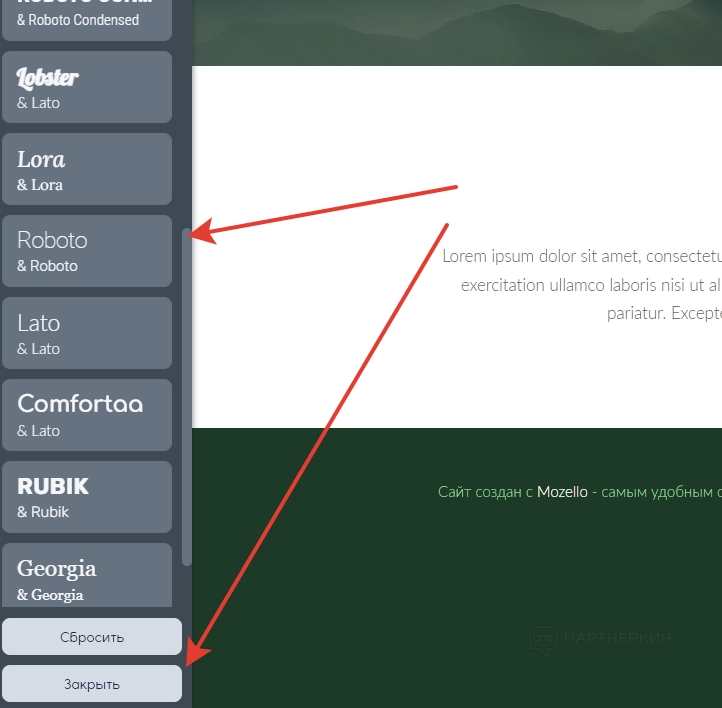
Теперь нужно изменить цветовую схему. Для этого снова кликаем на раздел «Дизайн» и открываем соответствующую вкладку. В открывшейся форме отобразятся доступные варианты. Выбираем, например, «Roboto» и жмем «Закрыть».
Когда все вопросы со страницами и контентом будут решены, останется решить проблему с URL-адресов. Тут у вебмастера есть 2 варианта: оставить присвоенный адрес или подключить персональный.
Если юзер не намерен рекламировать и SEO-оптимизировать сайт, то вполне подойдет бесплатный адрес от сервиса
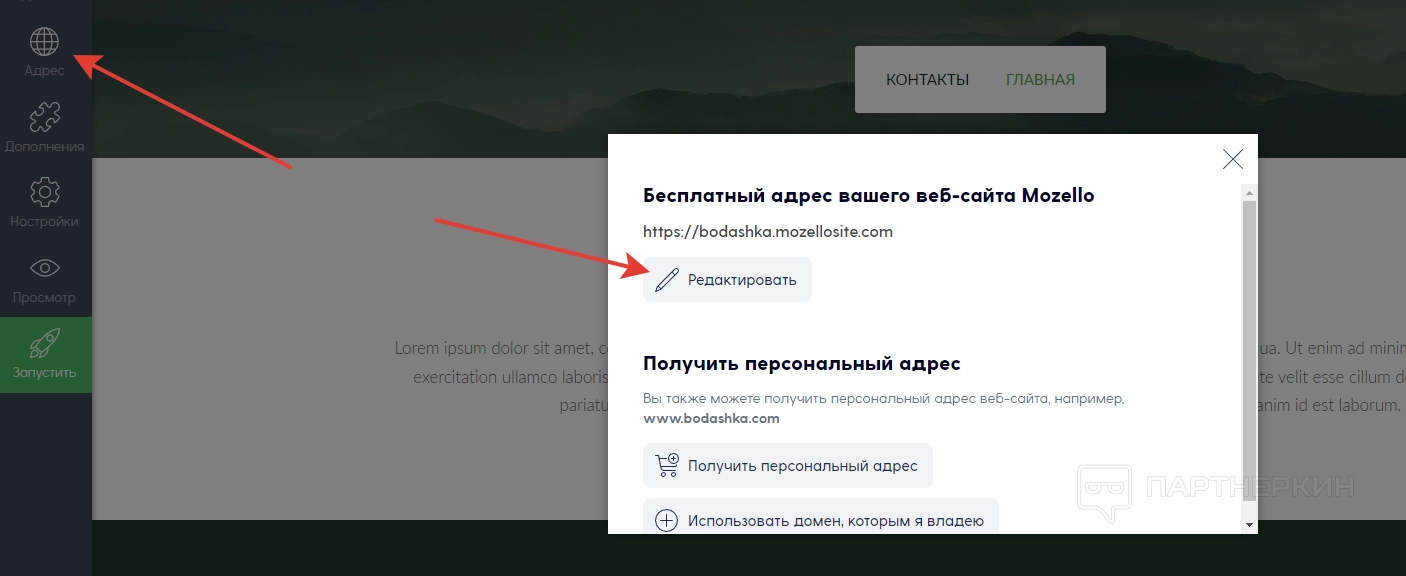
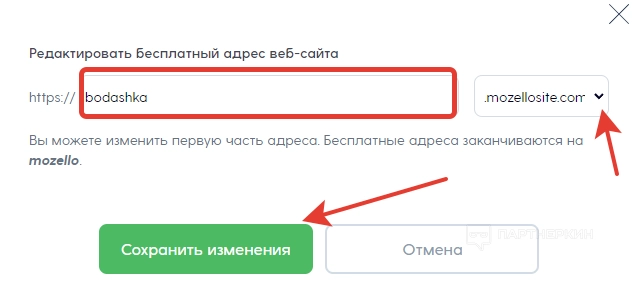
В появившейся форме прописываем название, выбираем доменное имя (mozellosite.com или mozello.shop) и кликаем «Сохранить изменения».
Если же пользователь не хочет оставлять бесплатный адрес, тогда придется подключать персональный. В сервисе есть возможность приобрести домен по выгодной цене. Для этого нужно снова открыть раздел «Адрес» и выбрать пункт «Получить персональный адрес».
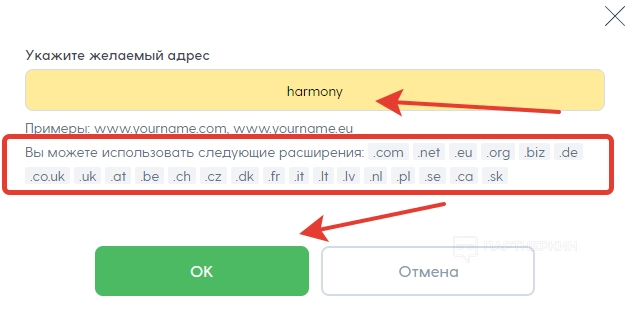
В поисковом поле вводим названием и жмем «Ок». При желании можно сразу выбрать расширение, кликнув на один из предложенных вариантов. Также можно подключить сторонний домен, но для этого нужно приобрести платную подписку.
По завершении можно добавить на свой сайт дополнительные инструменты. Например, уведомления о файлах Cookie, форму для сбора электронных адресов или кнопки для социальных сетей. Сделать это можно в разделе «Дополнения», где находятся соответствующие приложения.
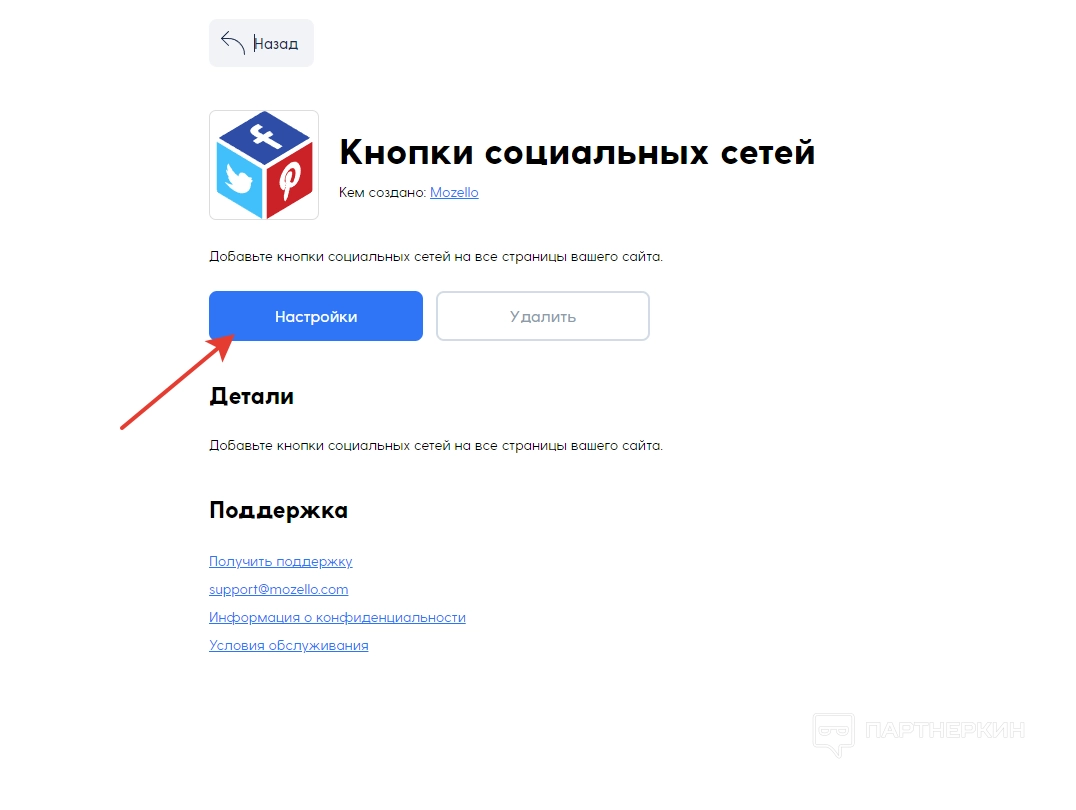
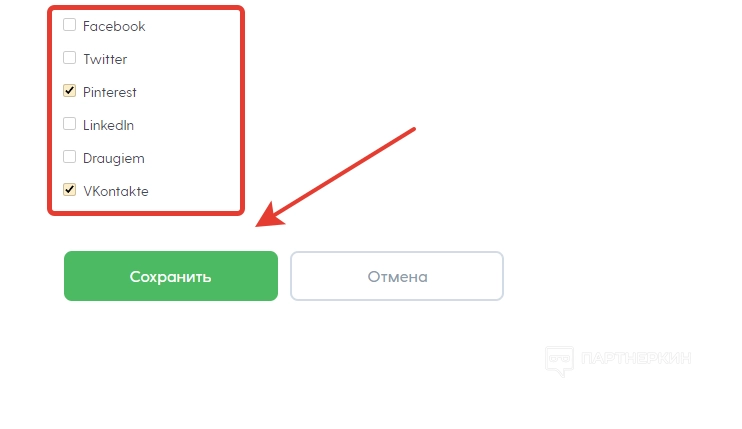
Допустим, владелец сайта хочет разместить кнопки для социальных сетей. Для этого заходим в раздел, выбираем соответствующее приложение и жмем на кнопку «Добавить». После добавления откроется страница, где нужно выбрать пункт «Настройки».
Далее откроется форма со списком поддерживаемых социальных сетей. Ставим галочки напротив нужных вариантов и жмем «Сохранить». После этого кнопки появятся в подвале сайта.
Последний шаг — опубликовать сайт. Для этого спускаемся в нижнюю часть панели управления и кликаем на «Запустить».
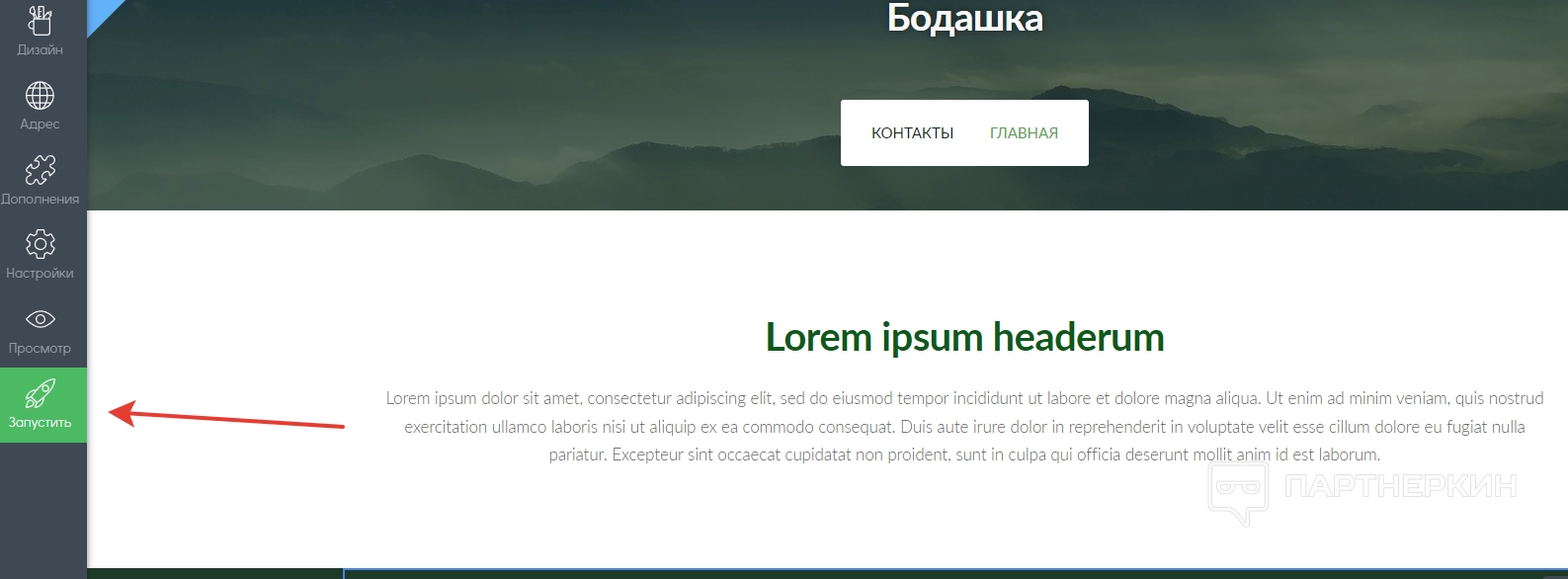
Все, сайт опубликован.
Настройки
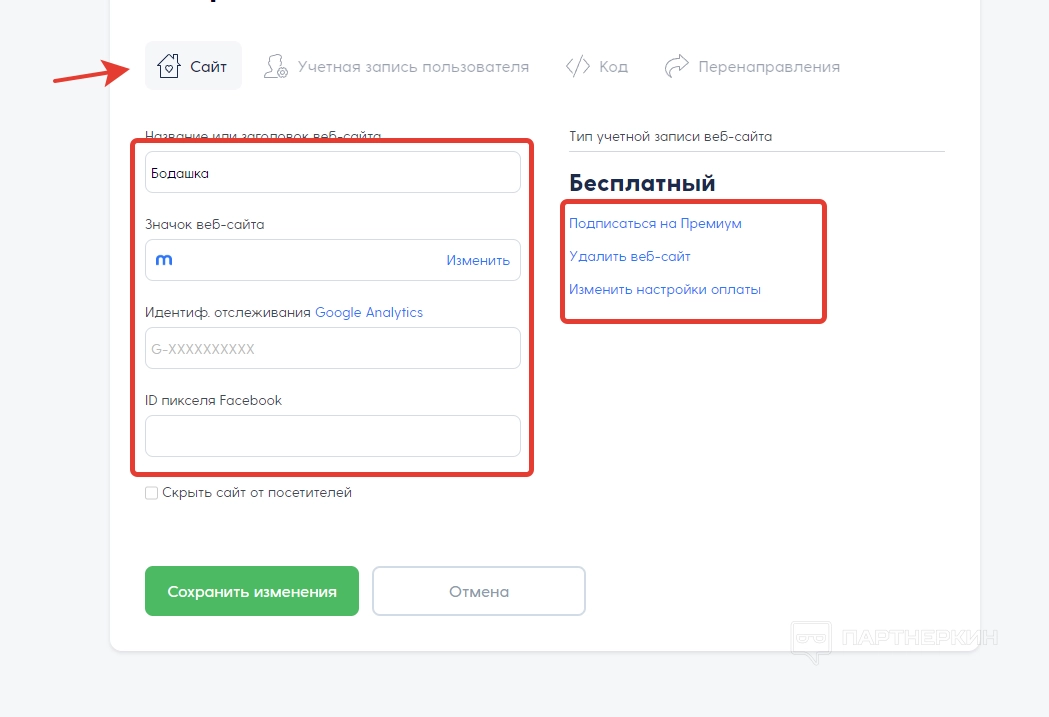
Выбрав раздел «Настройки» в панели управления, пользователь получит доступ к настройкам учетной записи и самого сайта.
В блоке настроек сайта вебмастер может:
- изменить название и значок веб-сайта (значок меняется на платных тарифах);
- подключиться к Google Analytics;
- добавить ID пикселя Facebook*.
Также здесь есть разделы для изменения настроек оплаты, подписки на премиум и удаления сайта.
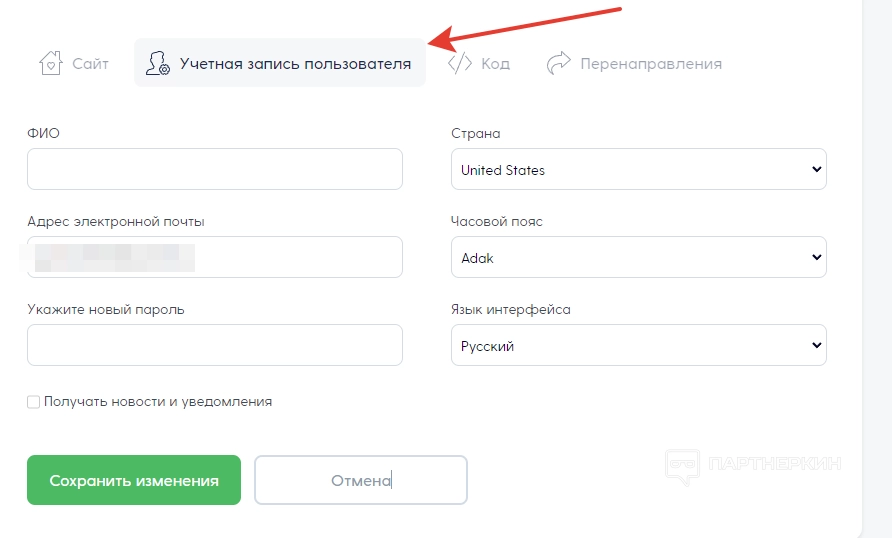
Во вкладке «Учетная запись» можно изменить:
- ФИО;
- электронную почту;
- пароль;
- страну;
- часовой пояс;
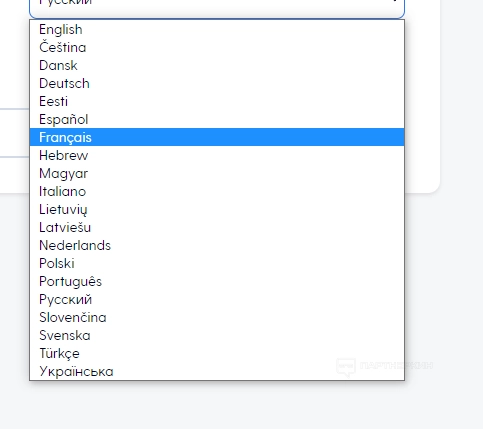
- язык интерфейса.
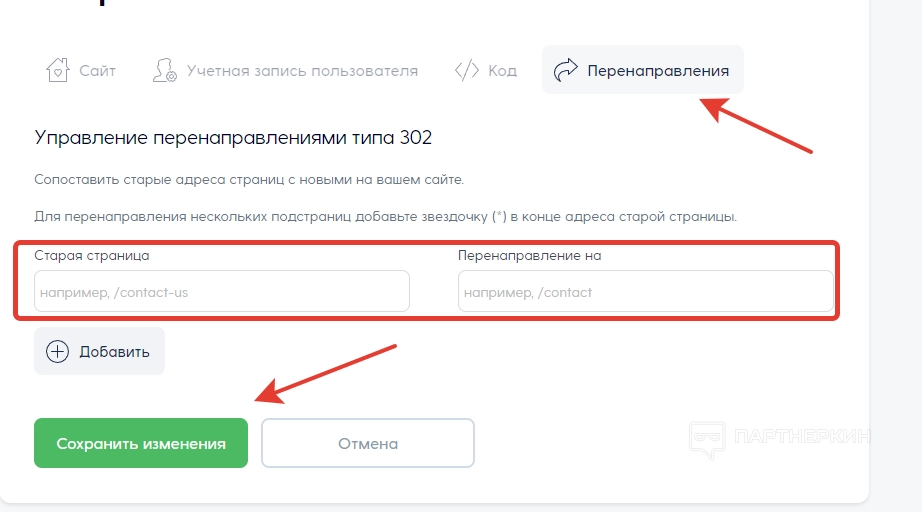
Также обращаем внимание на вкладку «Перенаправление», с помощью которой пользователь может перенаправлять посетителей сайта со старых страниц на новые. Для этого нужно всего лишь указать URL-адреса в соответствующих вкладках и нажать «Сохранить изменения».
Как оформить подписку
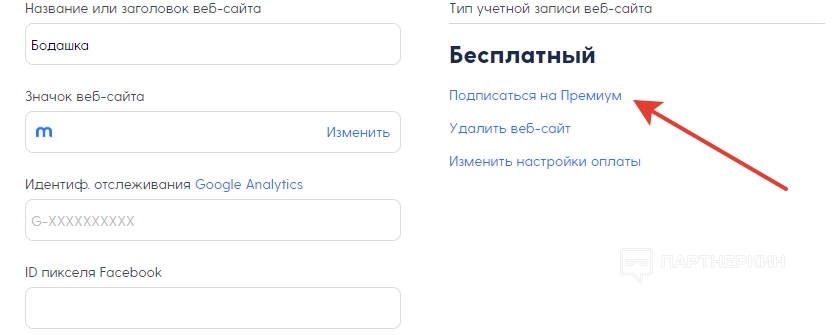
Для оформления подписки нужно зайти в настройки сайта и выбрать раздел «Подписаться на Премиум».
Далее выбираем тариф, указываем продолжительность его действия (годовая или квартальная подписка) и жмем «Подписаться».
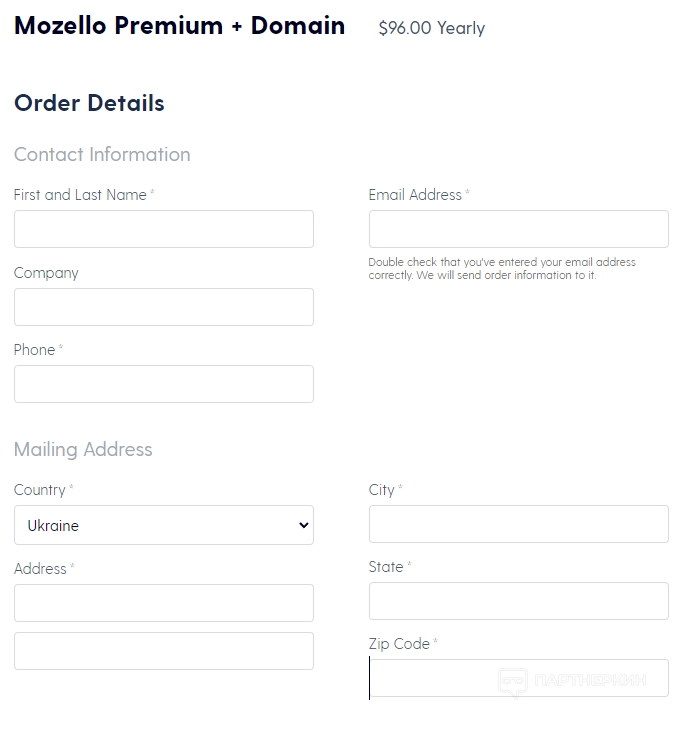
На последнем этапе заполняем форму, где нужно указать:
- фамилия, имя;
- компания;
- номер телефона;
- электронная почта;
- страна;
- регион;
- город;
- адрес проживания;
- почтовый индекс.
Выбираем способ оплаты:
- банковские карты Visa, MasterCard, Discover, American Express;
- PayPal.
Указываем реквизиты и проводим оплату.
Стоимость услуг
В сервисе есть 3 тарифных плана:

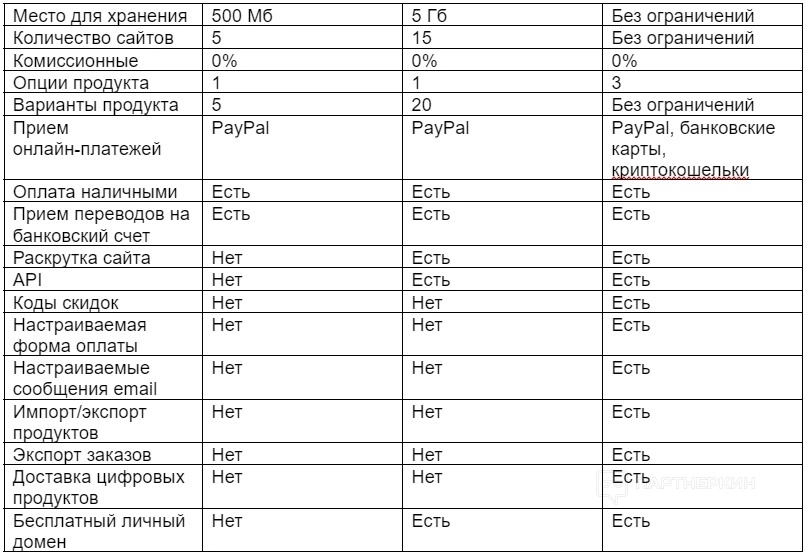
На всех тарифах доступны такие функции, как поддержка мобильных устройств, создание многоязычных сайтов, бесконечные варианты дизайна и защита по протоколу SSL.
Вывод
Еще один важный плюс — наличие бесплатного тарифа, в рамках которого можно создать до 5 сайтов разной сложности и назначения. Также на бесплатном тарифе есть возможность подключить к сайту инструменты для приема онлайн-платежей и переводов на банковский счет.
Есть и минусы. Например, макеты для разработки сайтов не распределены по категориям, да и разнообразием тематик каталог не может похвастаться. Еще один недостаток в том, что в сервисе нет возможности связаться с техподдержкой.
*запрещенная в РФ организация
Официальный адрес сайта —
Похожие публикации
Партнёрские программы
Смотреть все
1WIN ПАРТНЕРКА

Обзор RollerAds: умная пуш-сеть с инновационными инструментами
BroPush - партнёрская программа для монетизации и заработке на сайтах

Партнерская программа Семяныча - Лучшая партнерка по CPA и CPC моделям
Магазин
Смотреть все
Продается готовый скрипт онлайн-казино / игрового
Продается готовый скрипт онлайн-казино / игрового сайта Кому подходит: Тем,...

Бот для продажи VPN 3X-UI для Telegram
Telegram-бот для продажи VPN! Автоматизированный бот для продажи вашего...
Мониторинг хайп проектов на движке DLE
В данном скрипте есть возможность включить функцию чтобы пользователи сами...
Скрипт казино с 5 классическими играми.
Разработчики онлайн-казино, хотим поделиться отличной новостью: в январе мы...
Customer WishList / Избранные товары покупателей
Данный модуль позволяет просматривать избранные товары пользователей. Есть...