

IconShock
Обзор сервиса
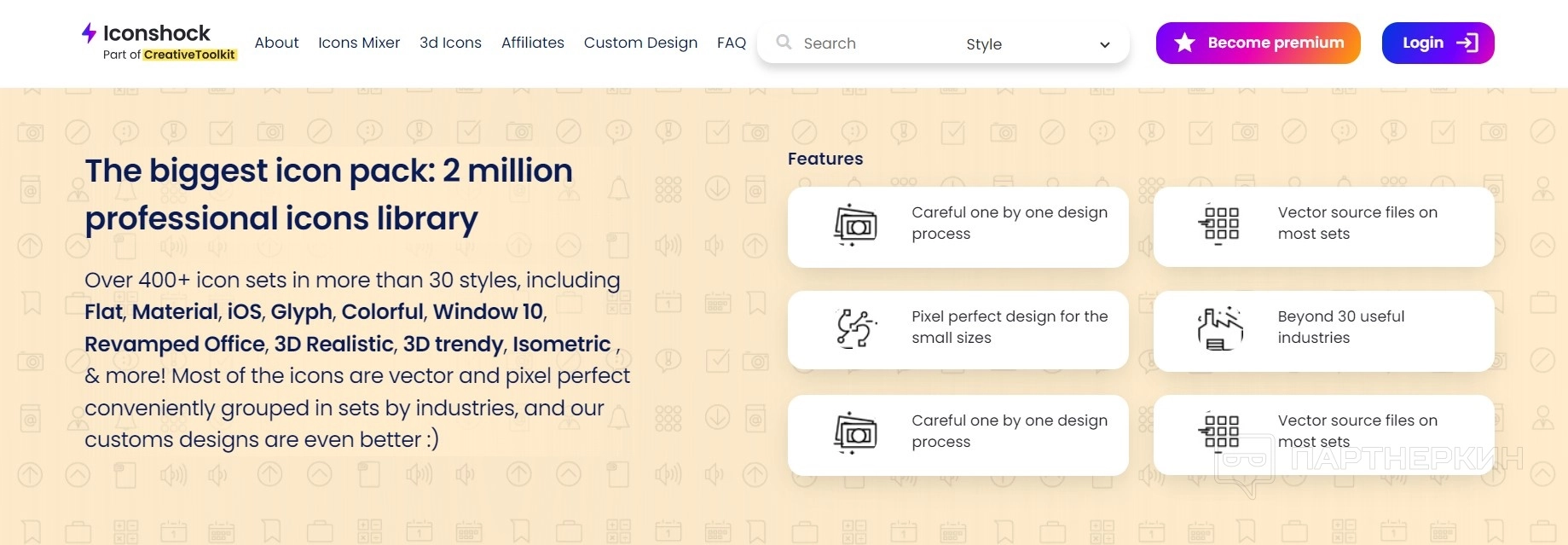
Все иконки удобно организованы в 302 набора. Такой формат позволяет легко найти нужный дизайн для конкретного проекта. Доступно множество различных стилей дизайна и категорий: от минималистичного до красивых глянцевых 3D-иконок. Также здесь можно найти другие полезные ресурсы, включая учебные пособия, статьи, новости о новых выпусках и все остальное, что связано со значками.
Для тех, кто хочет создать свои собственные иконки или настроить существующие, предоставляются оригинальные исходные файлы Adobe Illustrator, позволяющие редактировать существующие иконки.
|
Плюсы |
Минусы |
|
Широкий выбор стоковых иконок под любые задачи. |
Нет искусственного интеллекта. |
|
Каждая иконка разрабатывалась профессионалами. |
Только значки. |
|
Есть векторные исходные файлы в большинстве наборов. |
Сложный интерфейс. |
|
Более 30 категорий. |
Регистрация
Иконки можно скачивать бесплатно. Только, чтобы получить к ним доступ нужна регистрация.
Для этого выполните следующие шаги:
- На главной странице выберите пункт Login .
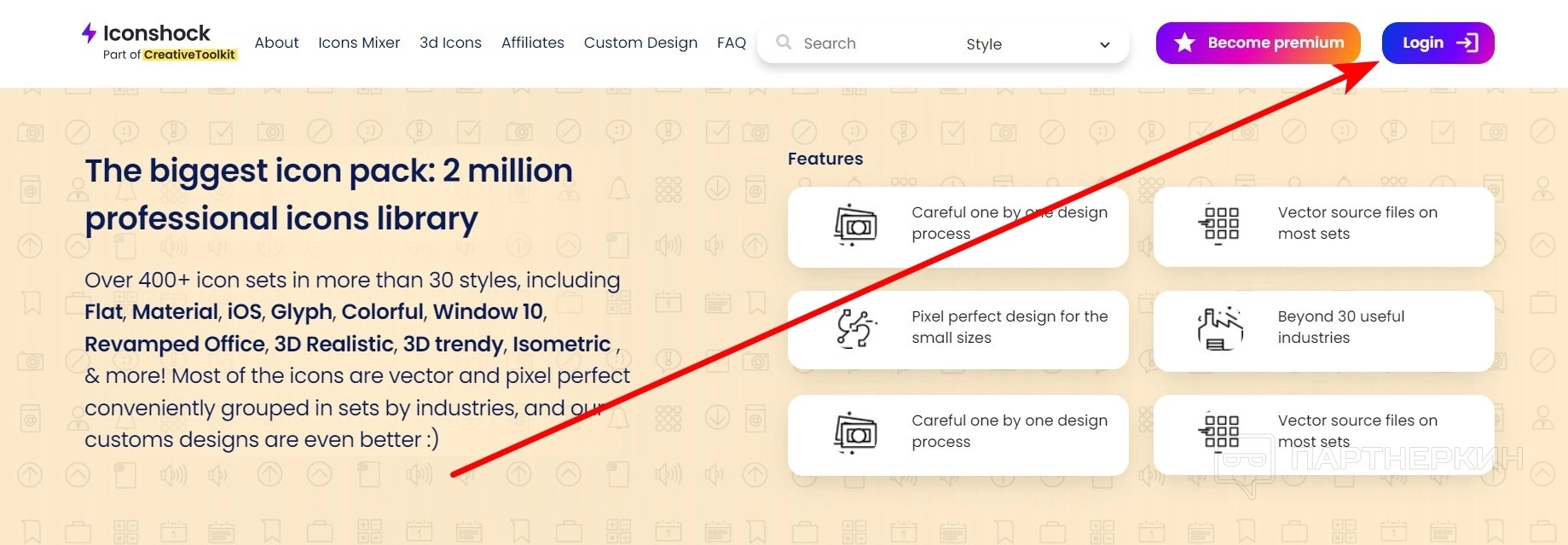
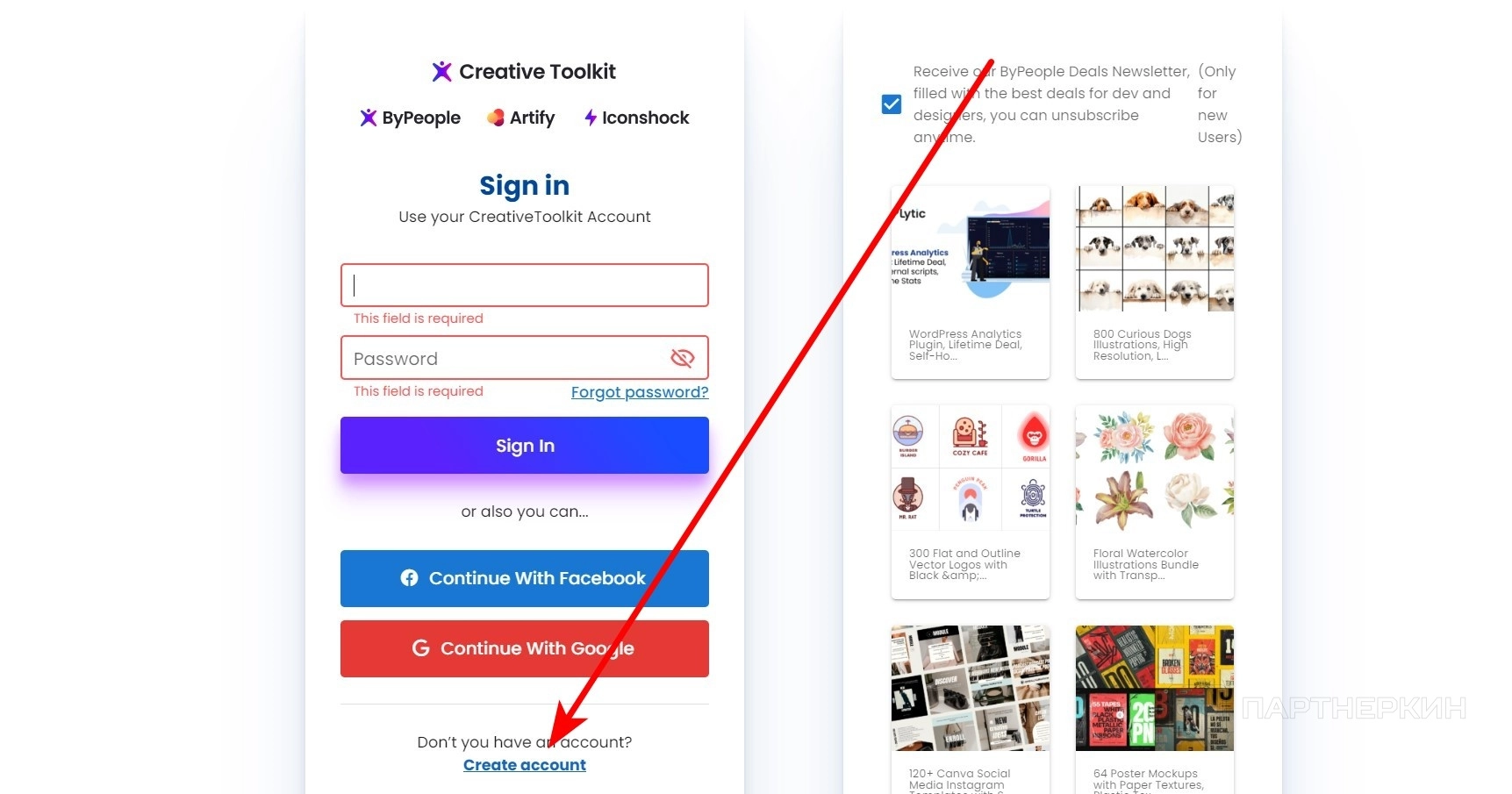
- Перейдите в раздел Create account .
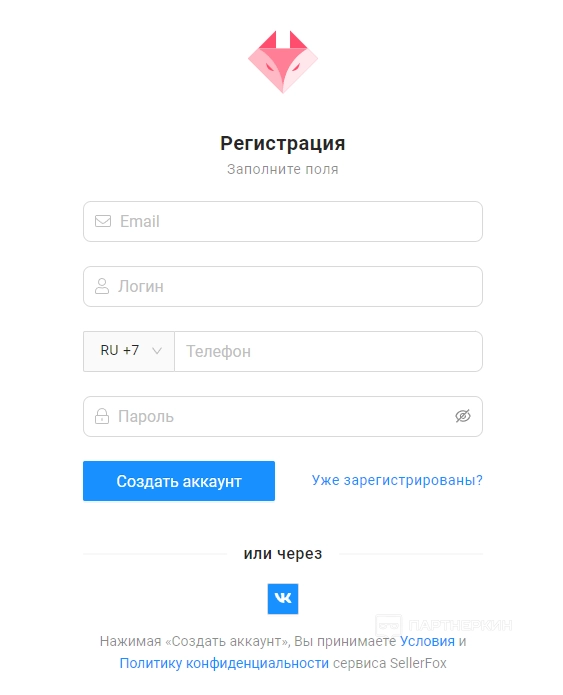
- Заполните регистрационную форму. Укажите ваше полное имя и email. Также придумайте пароль и повторите его.
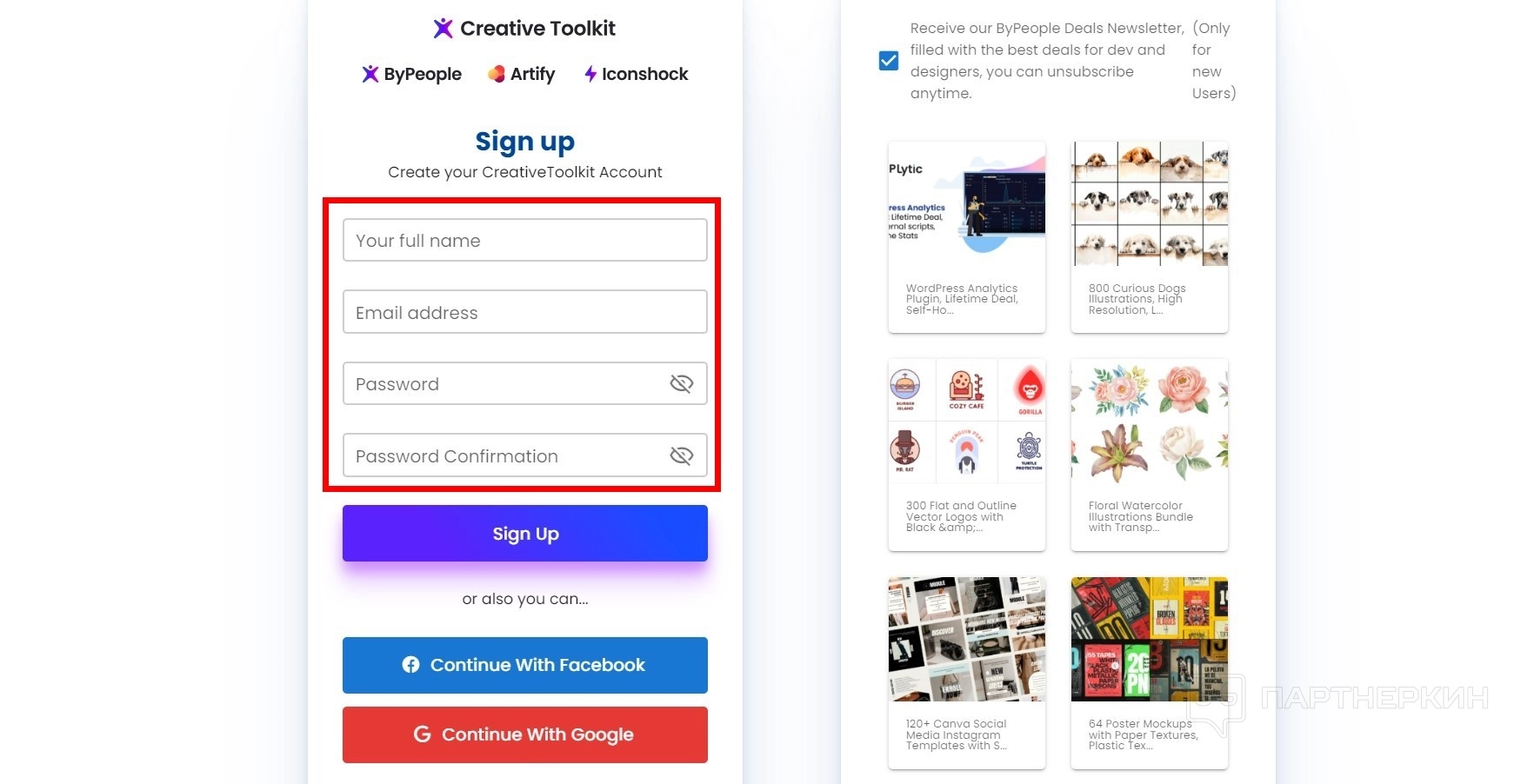
- Нажмите Sign Up .
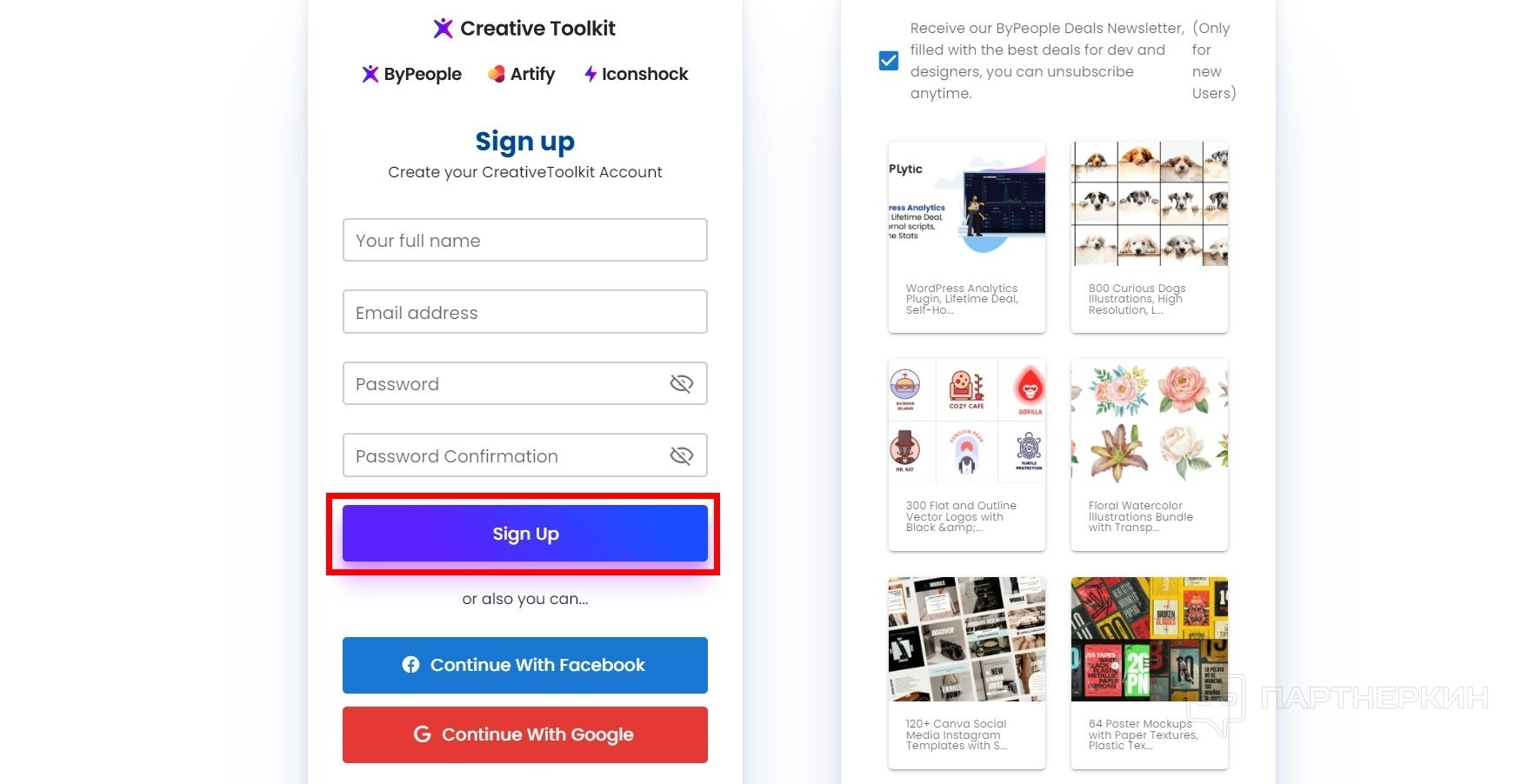
На почту придет письмо со ссылкой верификации. Перейдите по ней, чтобы активировать учетную запись.
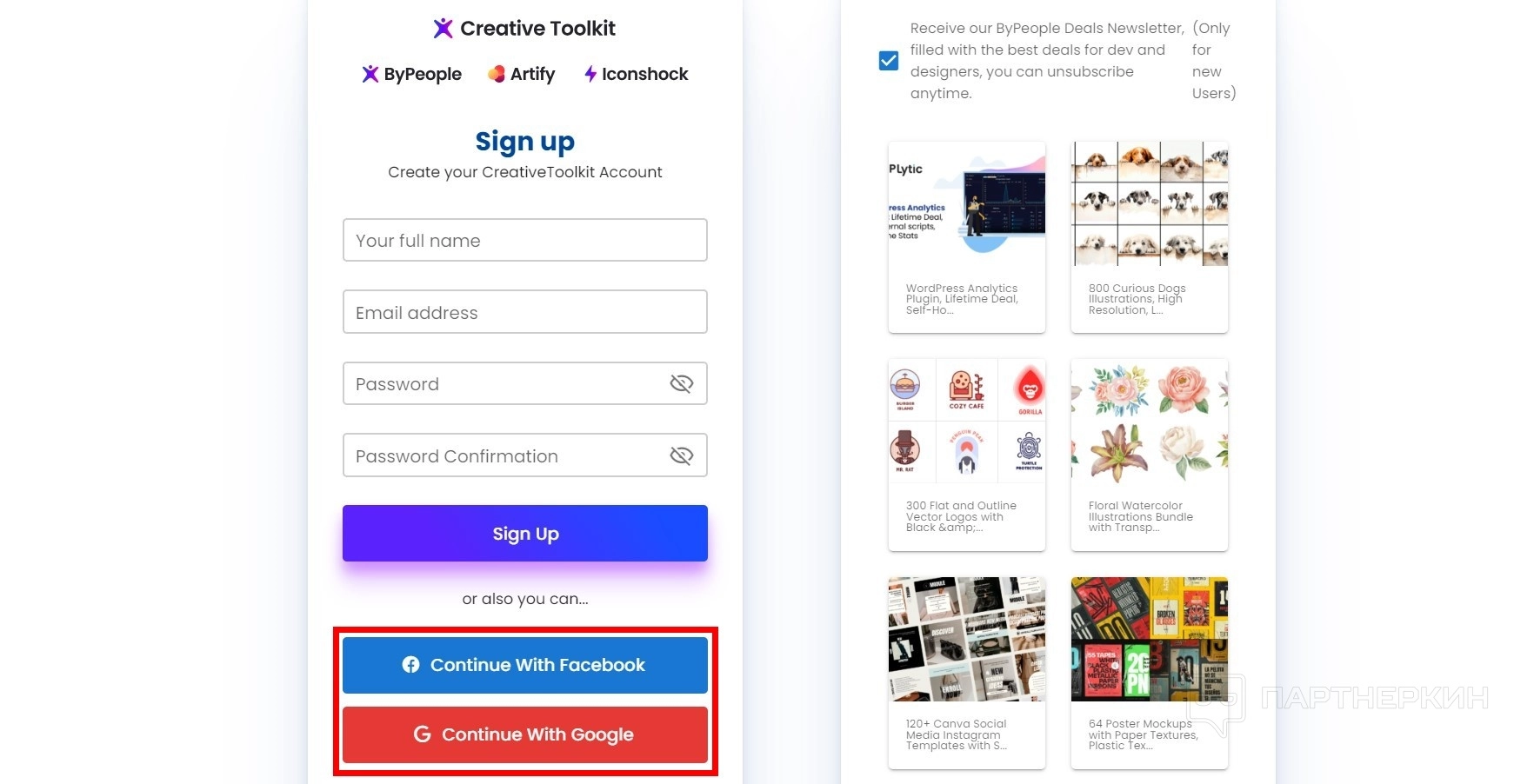
Также платформа предлагает другой способ регистрации. Это использование сторонних аккаунтов с готовой учетной записью. Для этого выберите подходящий сервис (где у вас есть готовый аккаунт). Дальше согласитесь на обработку данных. Система сразу создаст аккаунт, подвязав его к выбранной платформе.
Интерфейс
Личный кабинет состоит из двух меню. Боковое представляет собой список разделов иконок. Можно выбирать любую тему и скачивать понравившиеся варианты.
Меню состоит из трех основных категорий:
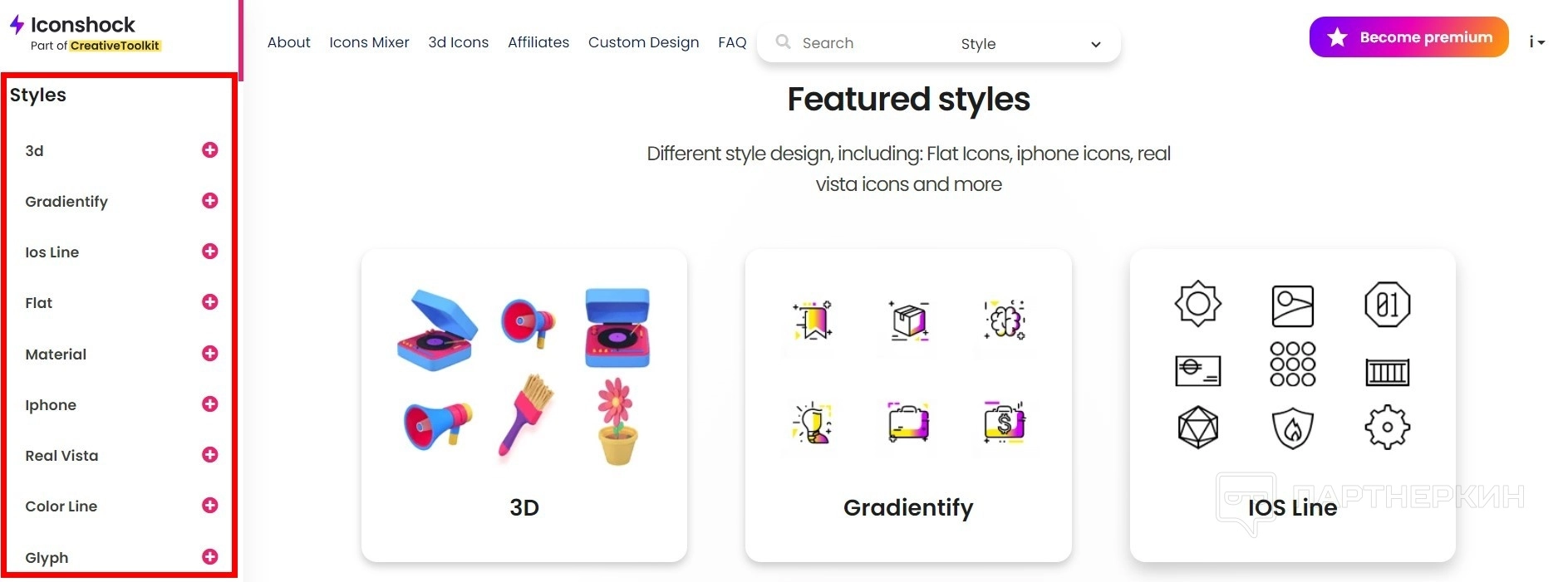
- Styles. Градация иконок по стилям.
- Categories. Отрасли и тематики. Например, животные, графика, почта, мультимедиа и так далее.
- Highlights. Основные категории по версии разработчиков.
Верхнее меню представлено инструментами, информацией и настройками личного кабинета.
Основные разделы:
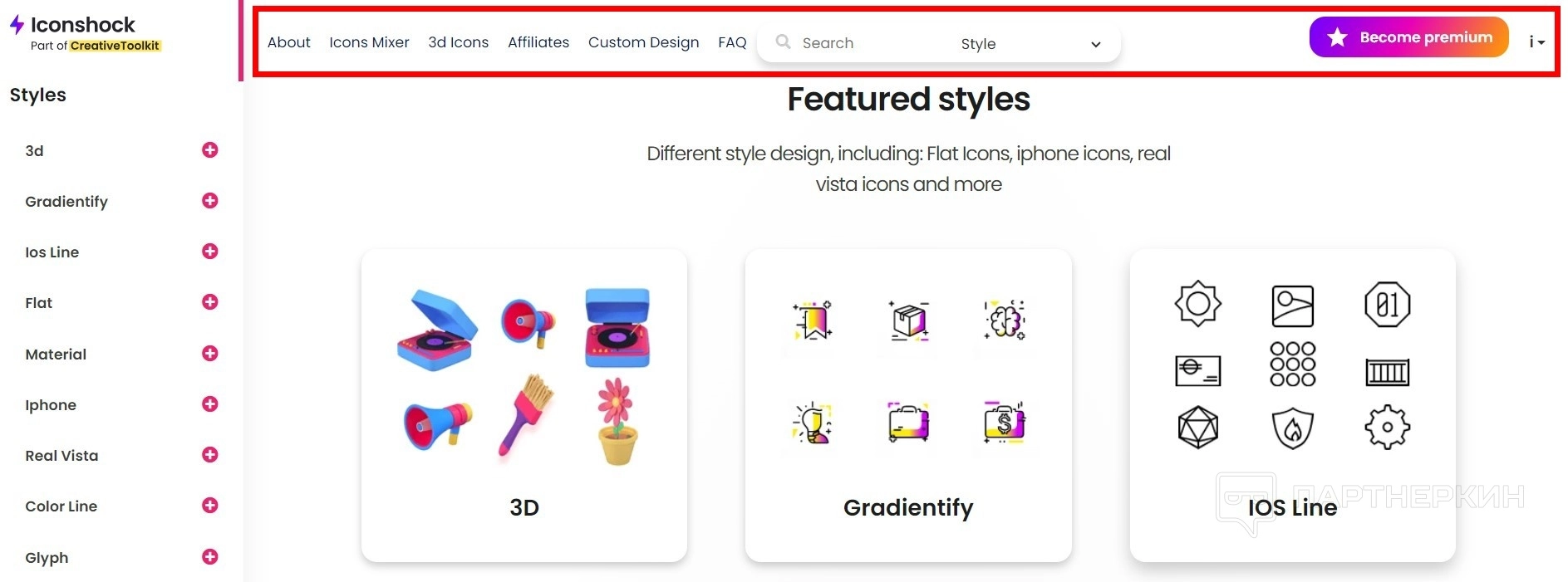
- About. Информация о проекте.
- Icons Mixer. Конструктор для иконок.
- 3D Icons. Раздел с объемными иконками.
- Affiliates. Партнерская программа.
- Custom Design. Услуги индивидуального дизайна от профи.
- FAQ. Часто задаваемые вопросы.
- Search. Поисковая строка. Можно искать нужную иконку в конкретной категории.
- Become premium. Переход на платную подписку с полным доступом ко всем значкам.
- Меню профиля. Настройки личного кабинета.
Как скачать иконки
Чтобы скачать векторные картинки выполните следующие действия:
- Найдите нужный пул иконок (например Material).
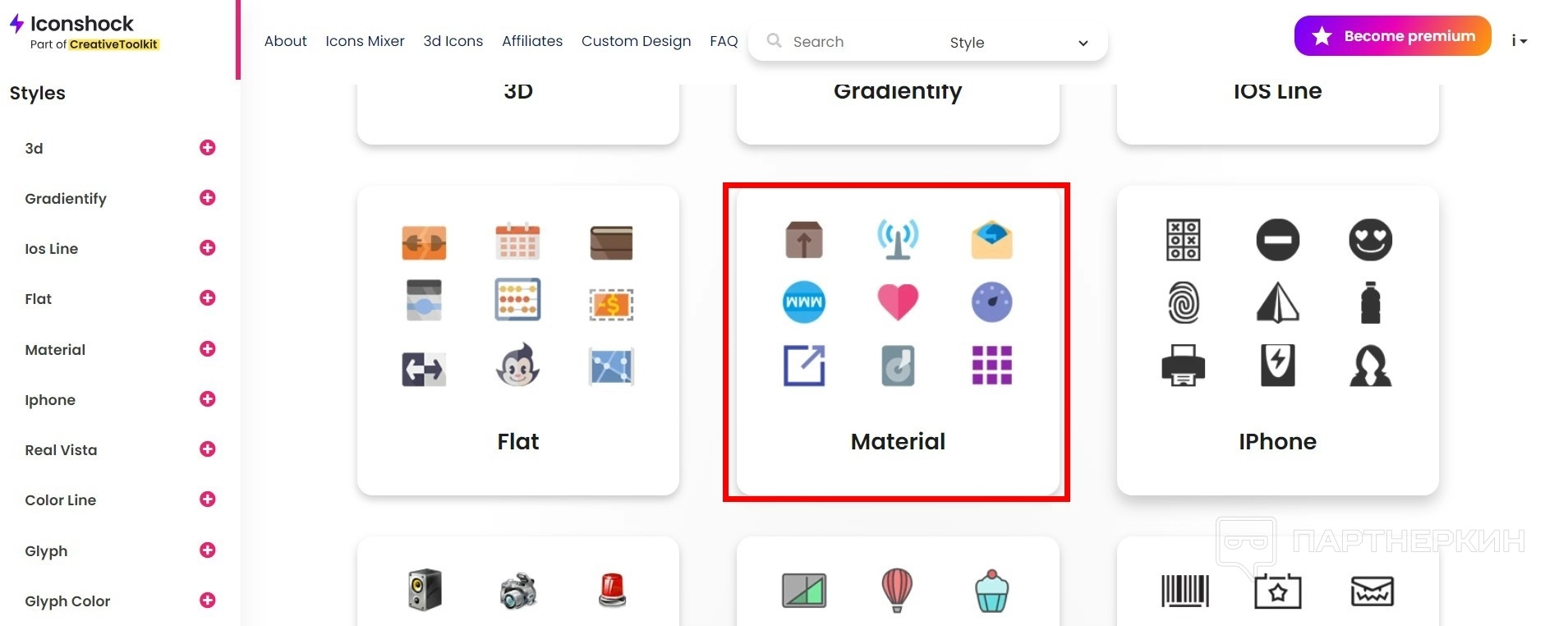
- Появится список из этой категории.
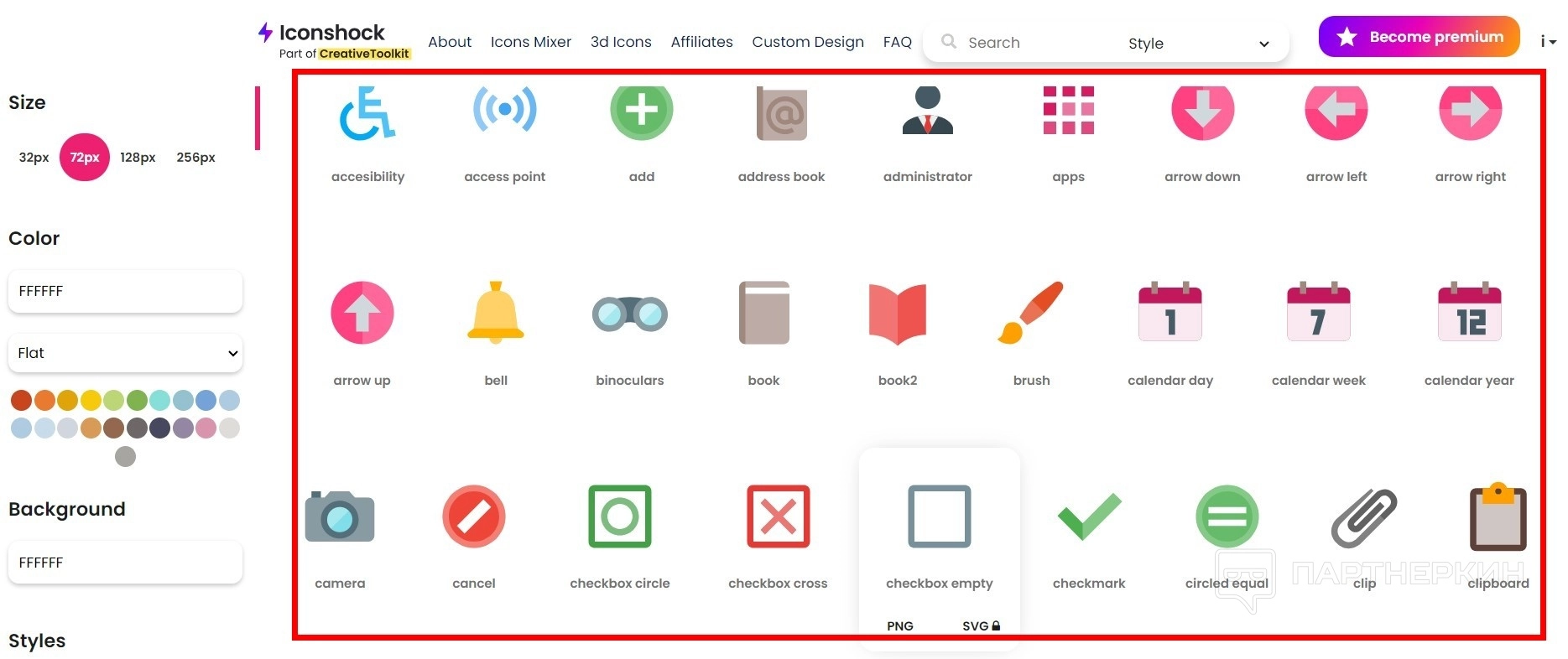
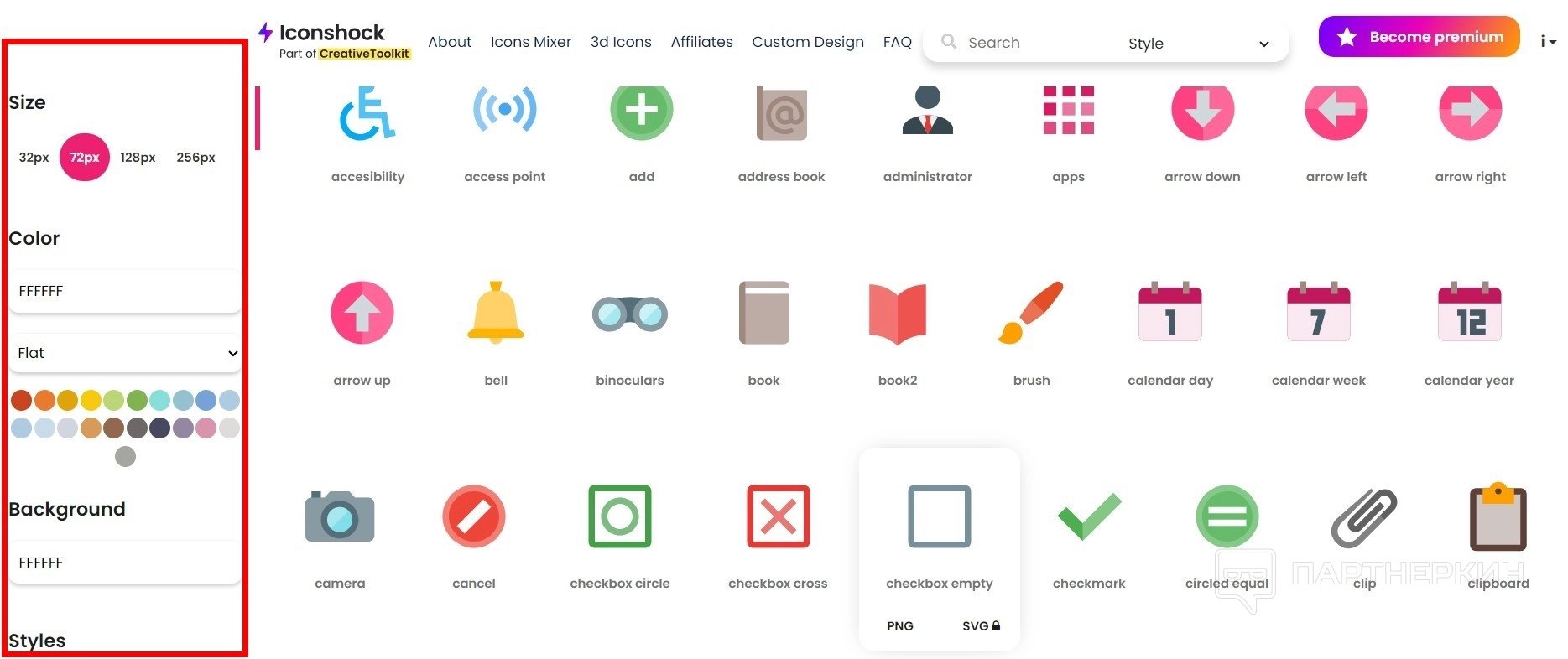
- Слева находится меню редактирования. В зависимости от набора, инструменты могут отличаться. Однако, в целом станут доступны: смена размера (в пикселях) и цвета. Можно оставить настройки по умолчанию или выбрать собственные параметры.
- Если вас все устраивает опуститесь вниз и найдите кнопки для скачивания. Free Pack загрузит только те иконки, которые вы выбрали и настроили (с максимальным размером — 72 px).
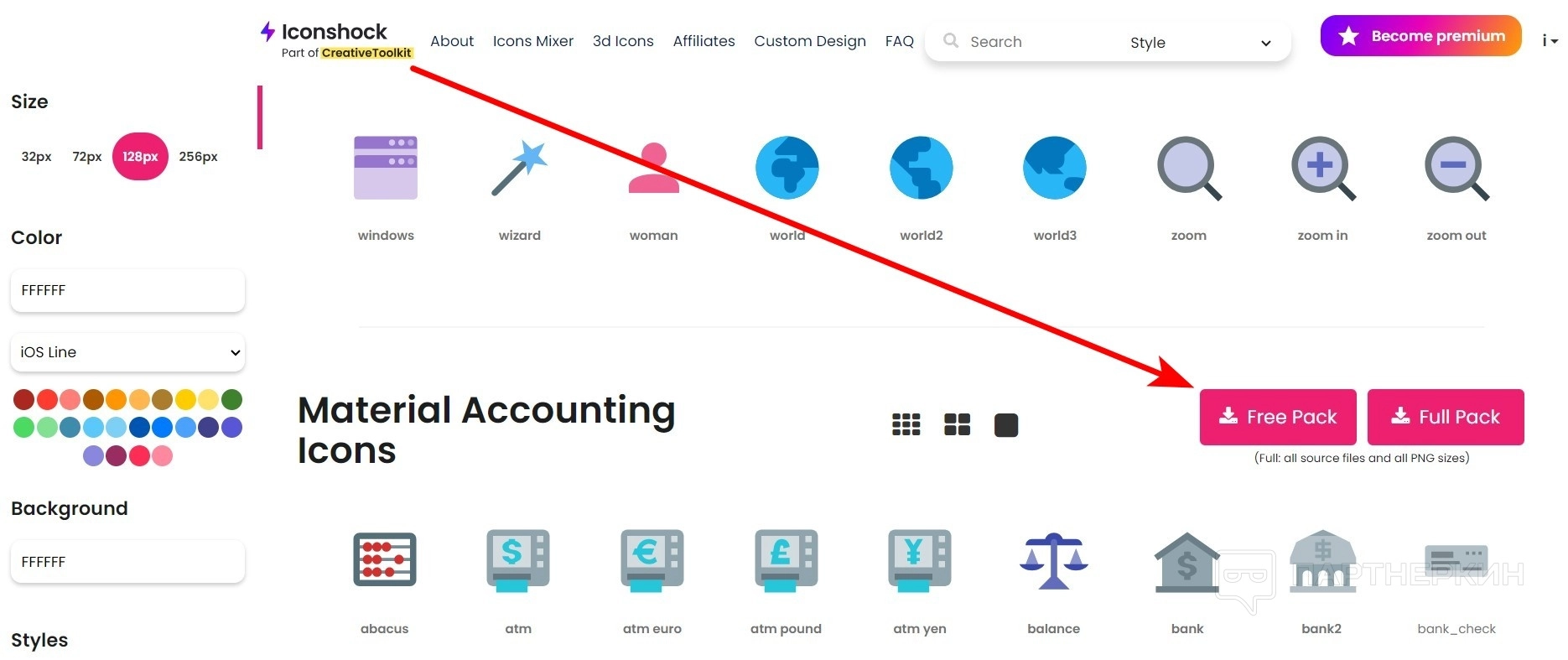
- Full pack (платный вариант) даст возможность загрузить все исходные файлы и все размеры PNG.
- Если нужно скачать только одну иконку, наведите на нее. Ниже картинки появятся форматы для скачивания. Выберите нужный, также разрешение и загрузите на жесткий диск.
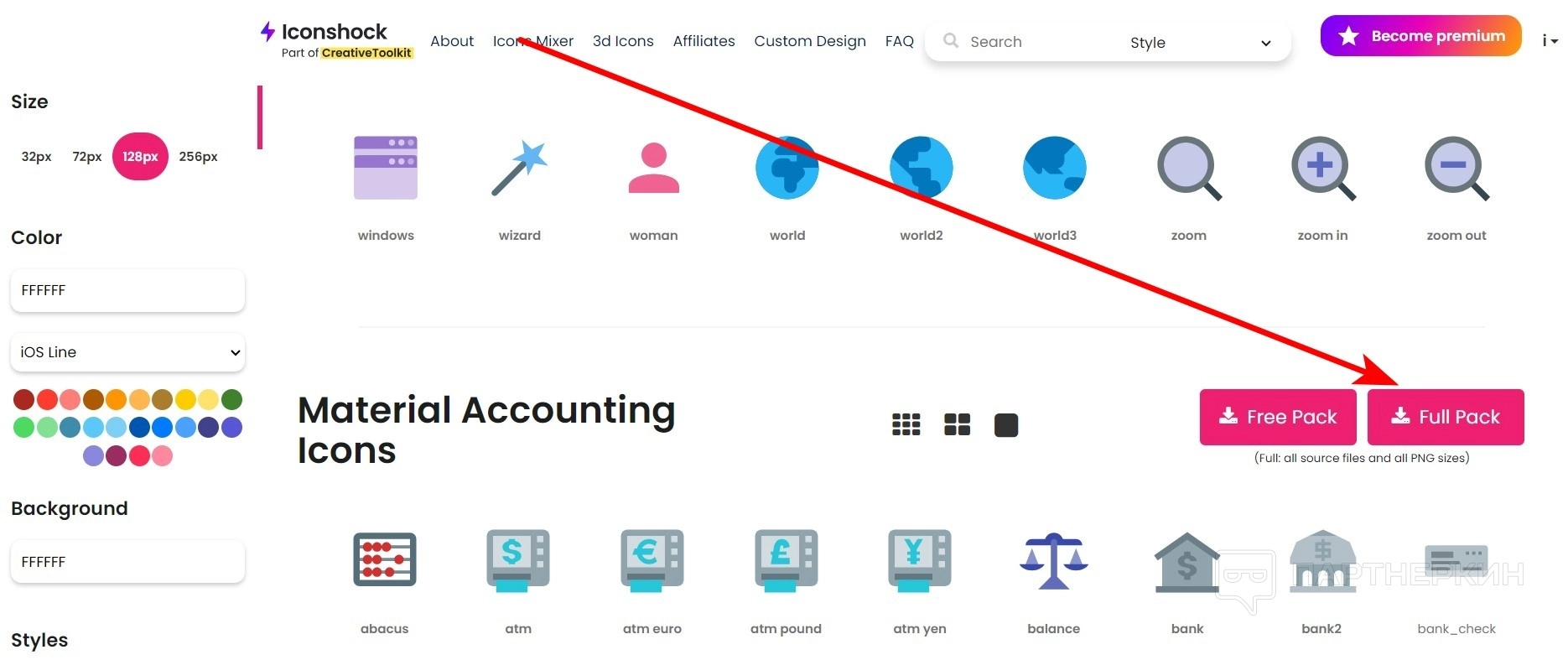
Внимание! По умолчанию векторные иконки могут быть разноцветными или монохромными. Однако тон можно менять в обеих вариантах. При этом у цветных поменяются все оттенки одновременно.
Также каждую иконку можно редактировать. Выберите значок, который хотите поменять. Основной элемент будет находиться в правой части экрана.
Появятся следующие инструменты:
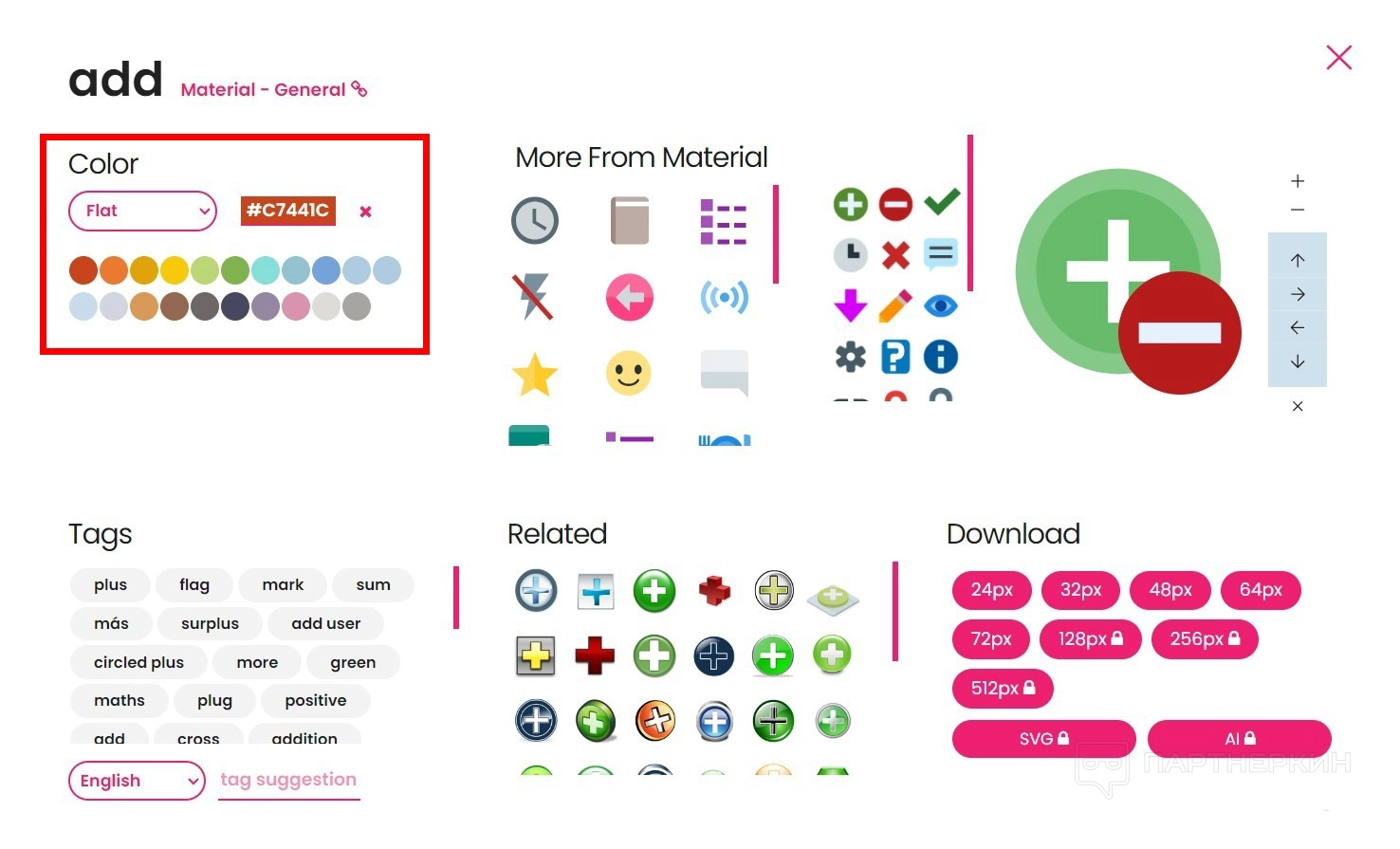
- Color. Смена цвета значка.
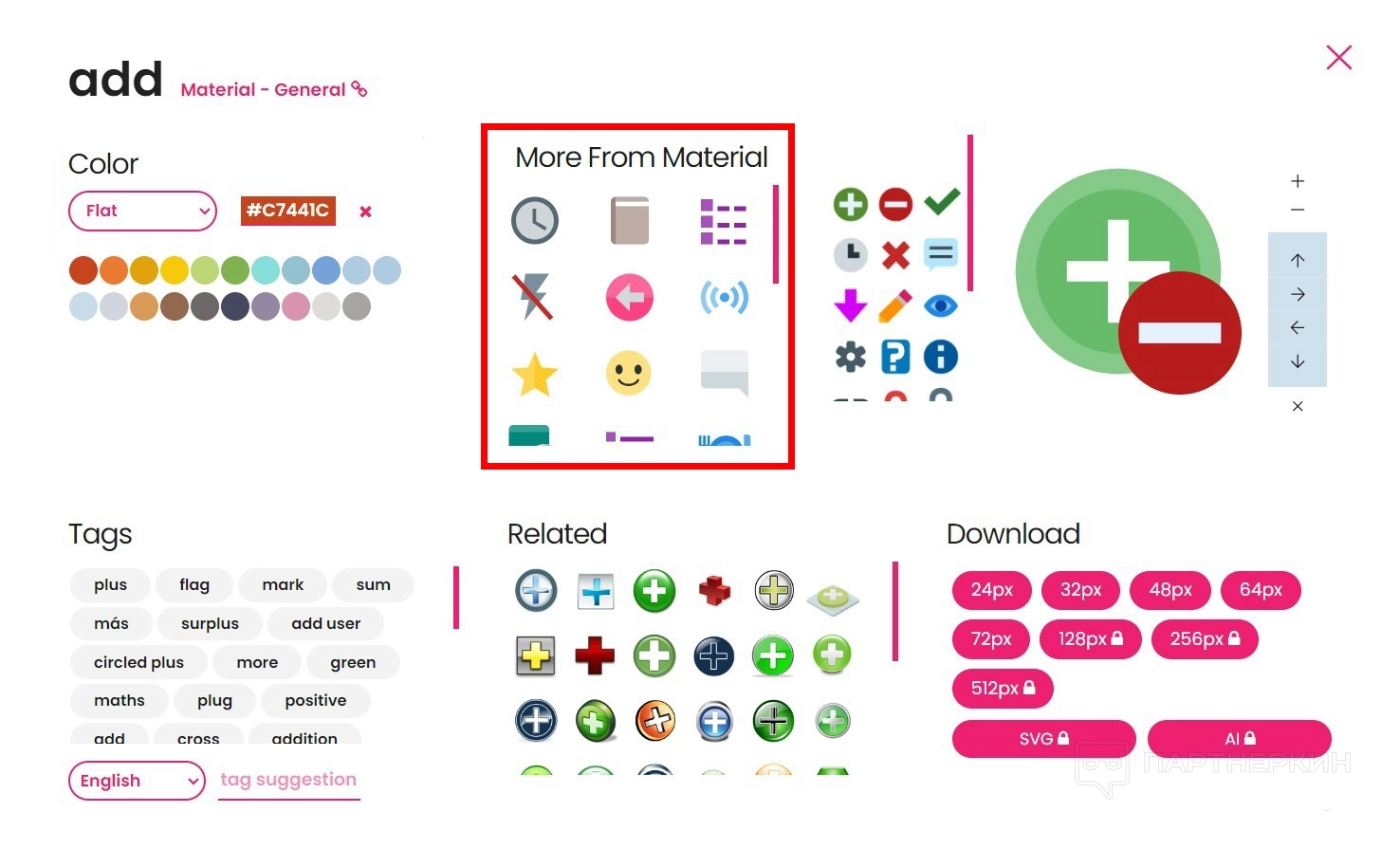
- More from Material . Смежные значки из данного пула.
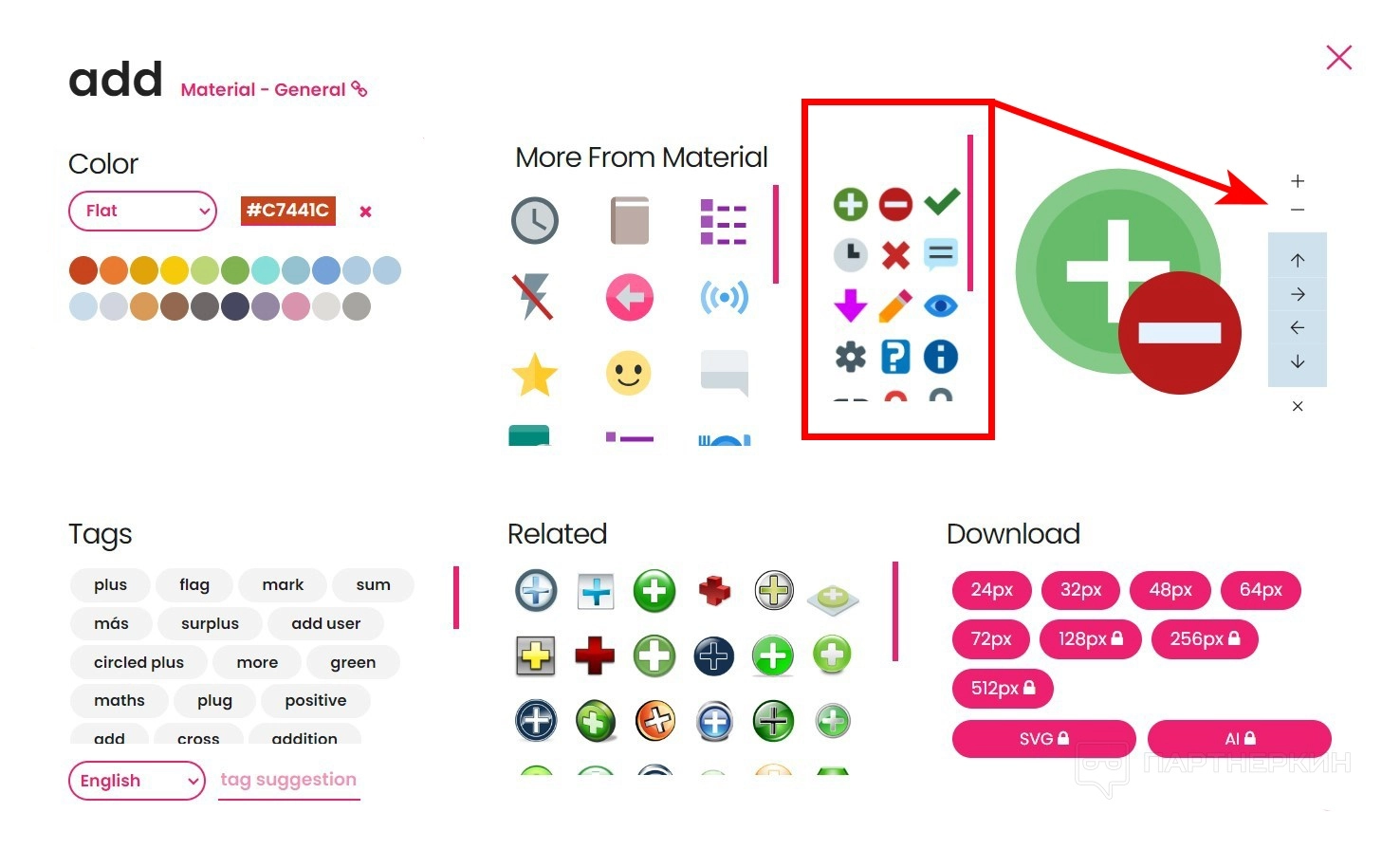
- Дополнительные элементы. Значки, которые можно накладывать сверху.
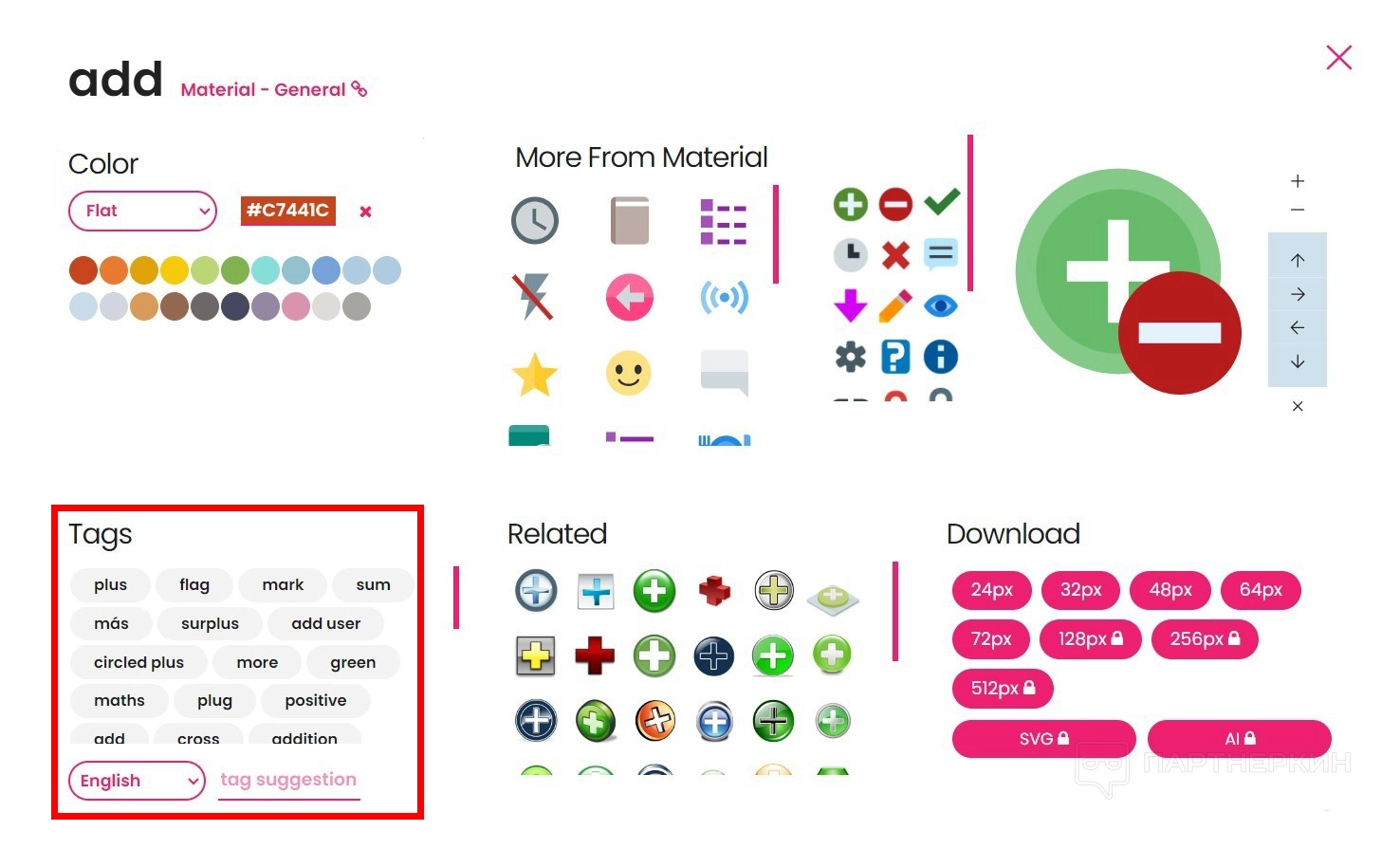
- Tags. Все теги, которые связаны с данным значком. Можно добавлять свои ключевые слова, но только через модерацию.
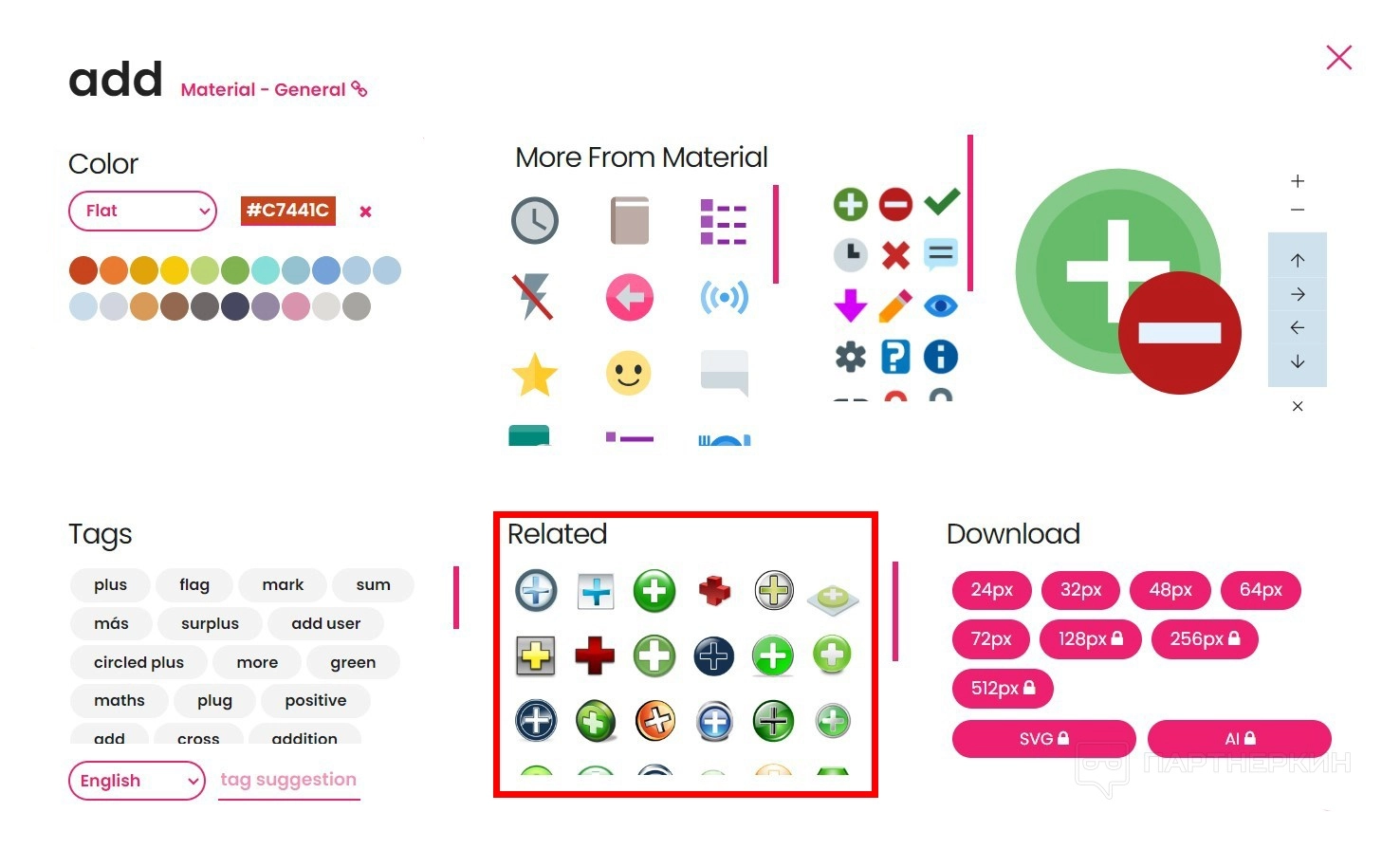
- Related. Похожие иконки.
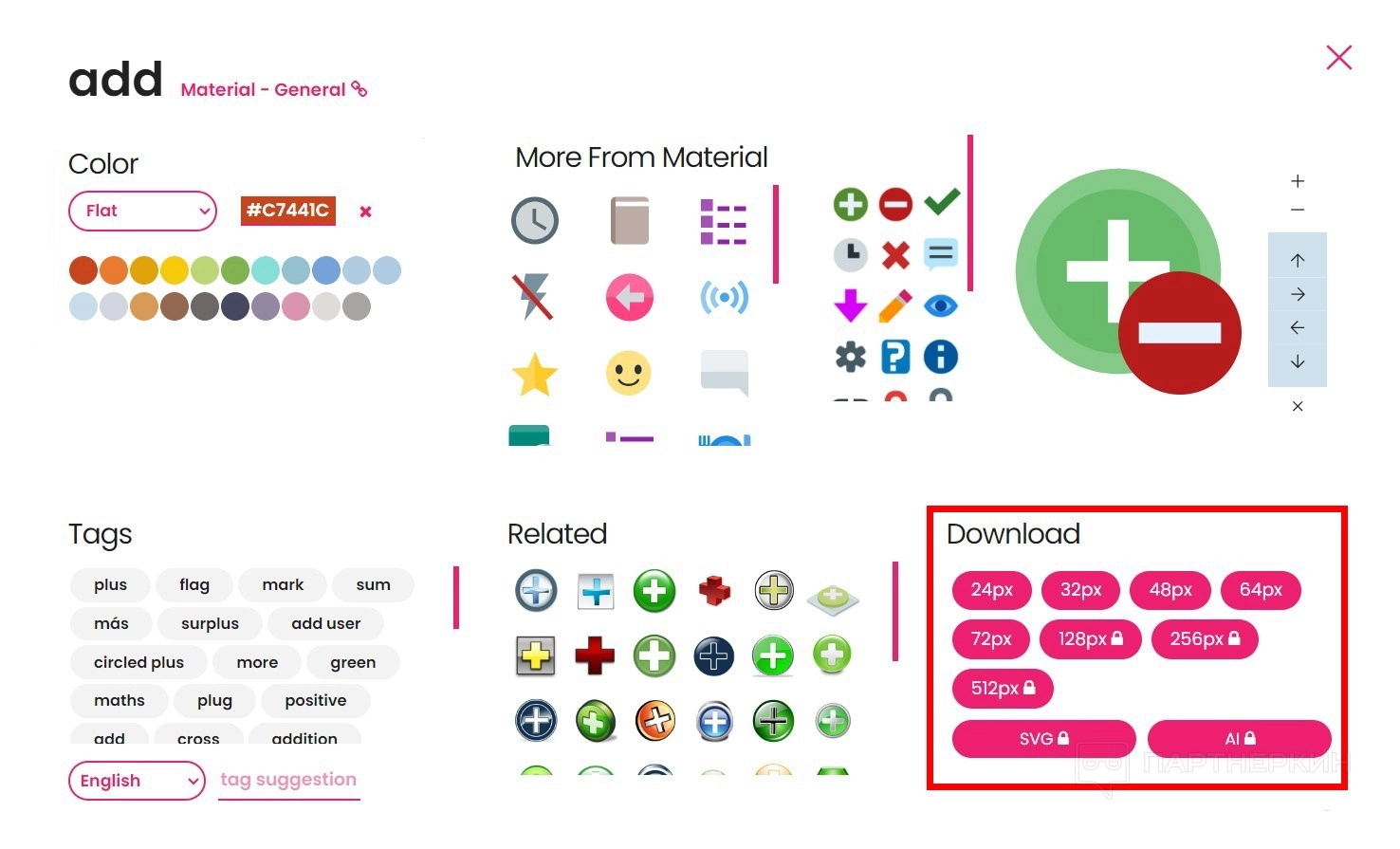
- Download. Разрешение, в котором можно скачать значок.
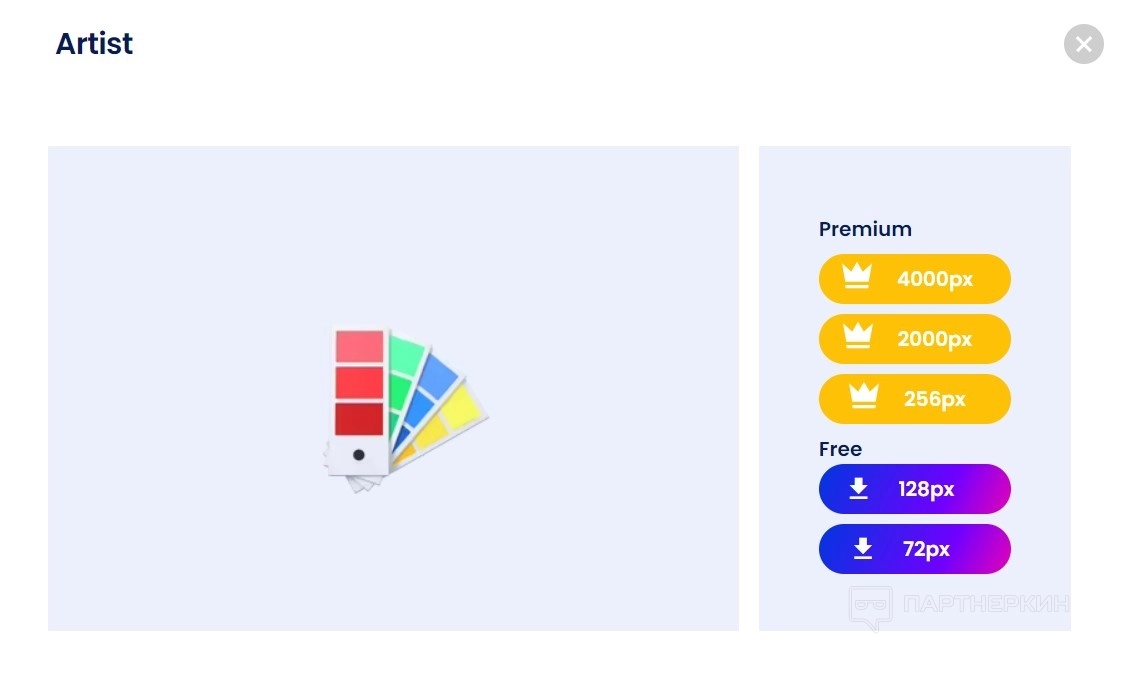
Процедура скачивания 3D-иконок в принципе ничем не отличается от векторных. Однако есть нюансы. Например, чтобы загрузить все значки из выбранной категории, нужно подписаться на премиум опцию. Также редактор 3D-иконок в бесплатном пакете недоступен.
Миксер иконок
Это инструмент, который дает возможность пользователям объединять и комбинировать тысячи векторных иконок. То есть можно настроить свой шаблон. Дополнительно, API сервиса предоставляет расширенные возможности для интеграции и автоматизации процесса создания иконок.
Чтобы настроить пул изображений выполните следующие действия:
- Перейдите на главной странице в раздел Icons Mixer .
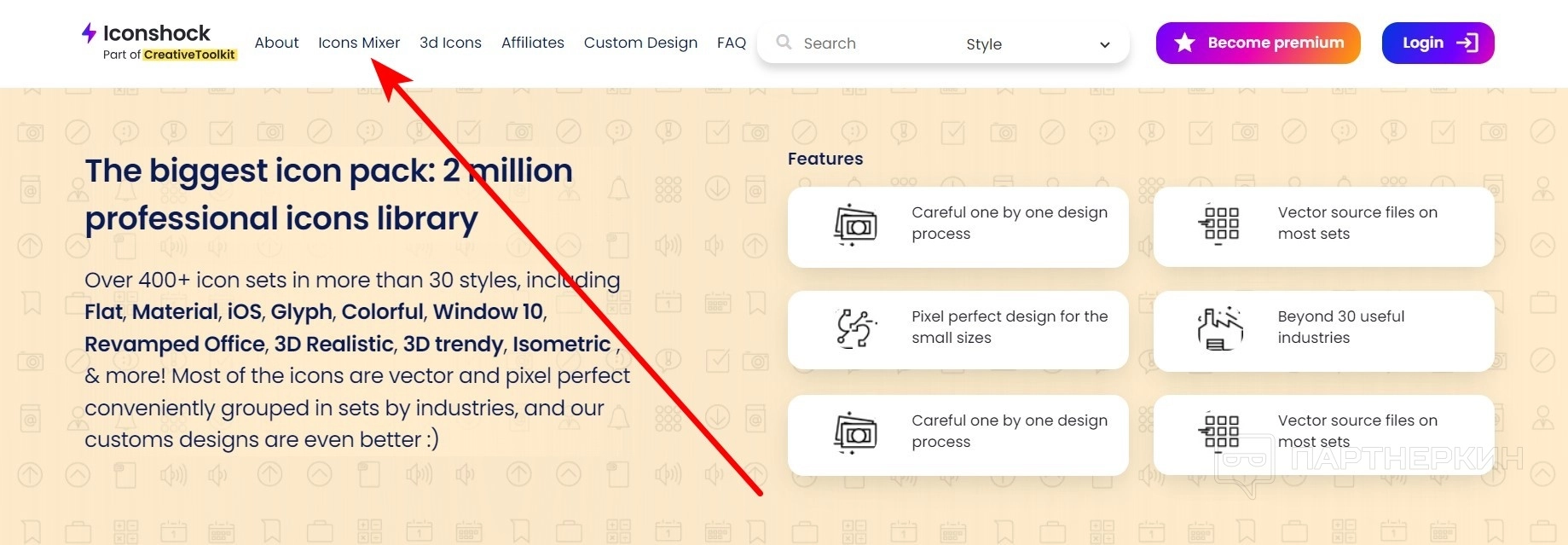
- Выберите категорию, которую хотите настроить.
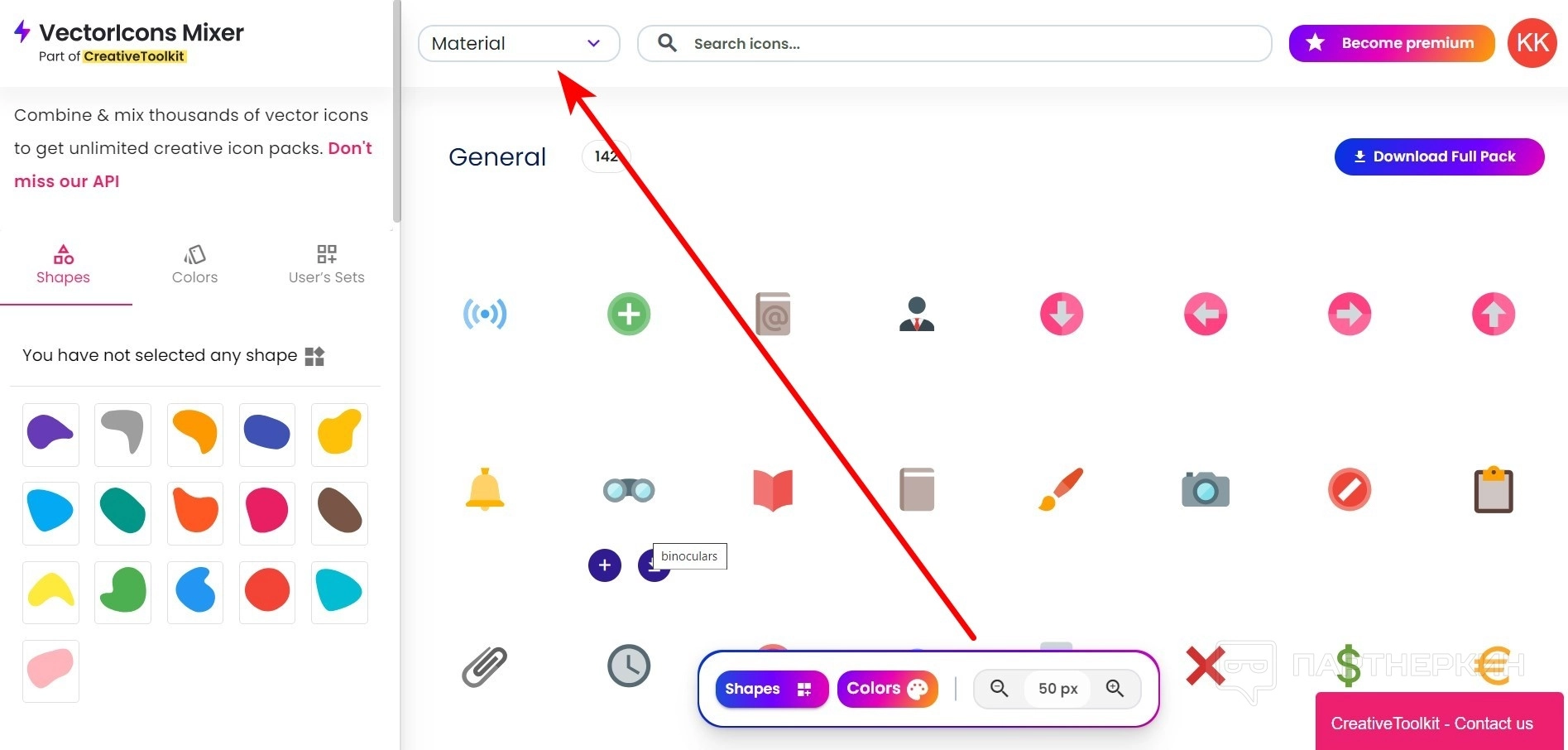
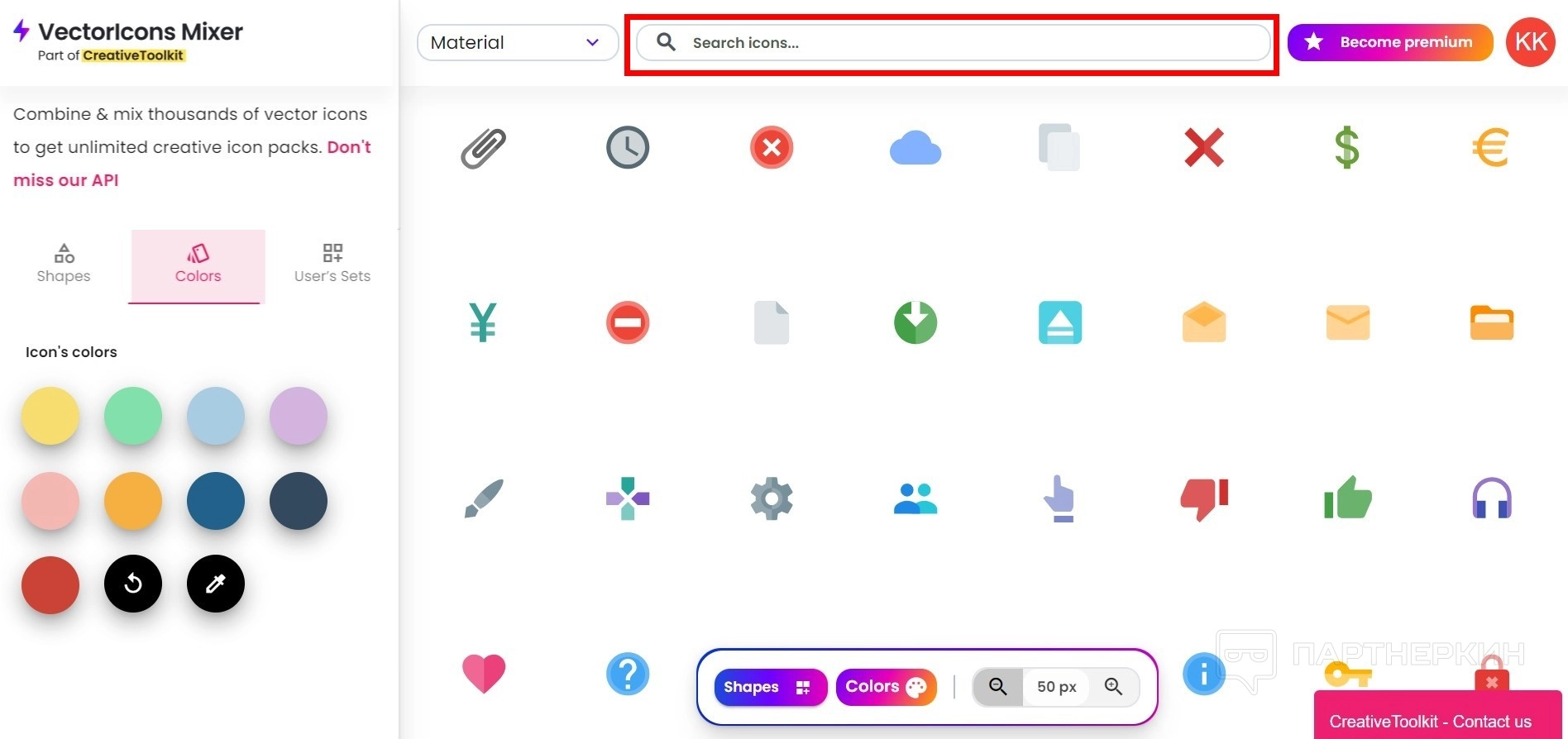
- По желанию можно попробовать найти нужный вариант в строке поиска.
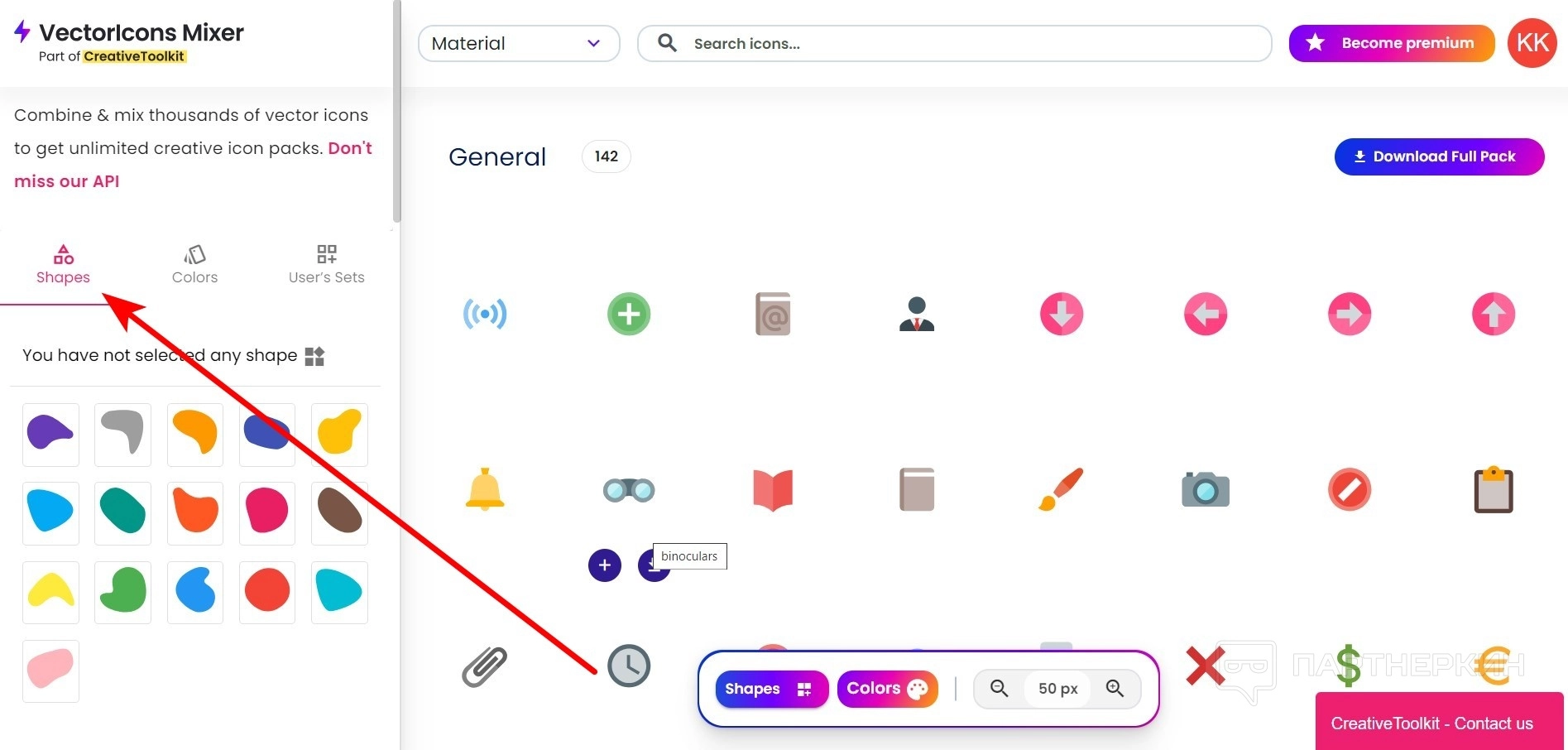
- В разделе Shapes выберите эффект, который хотите наложить.
- В Colors настройте цвета.
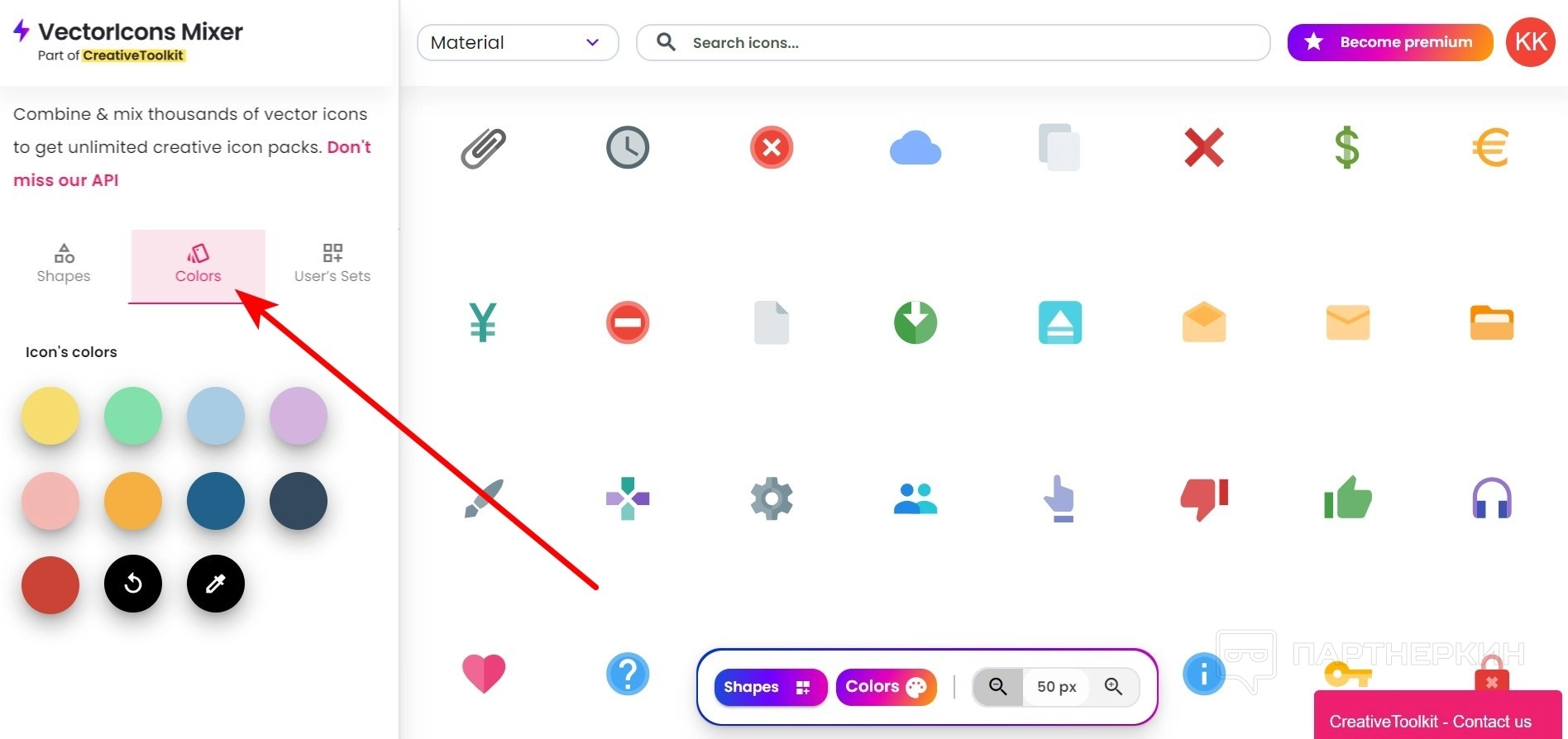
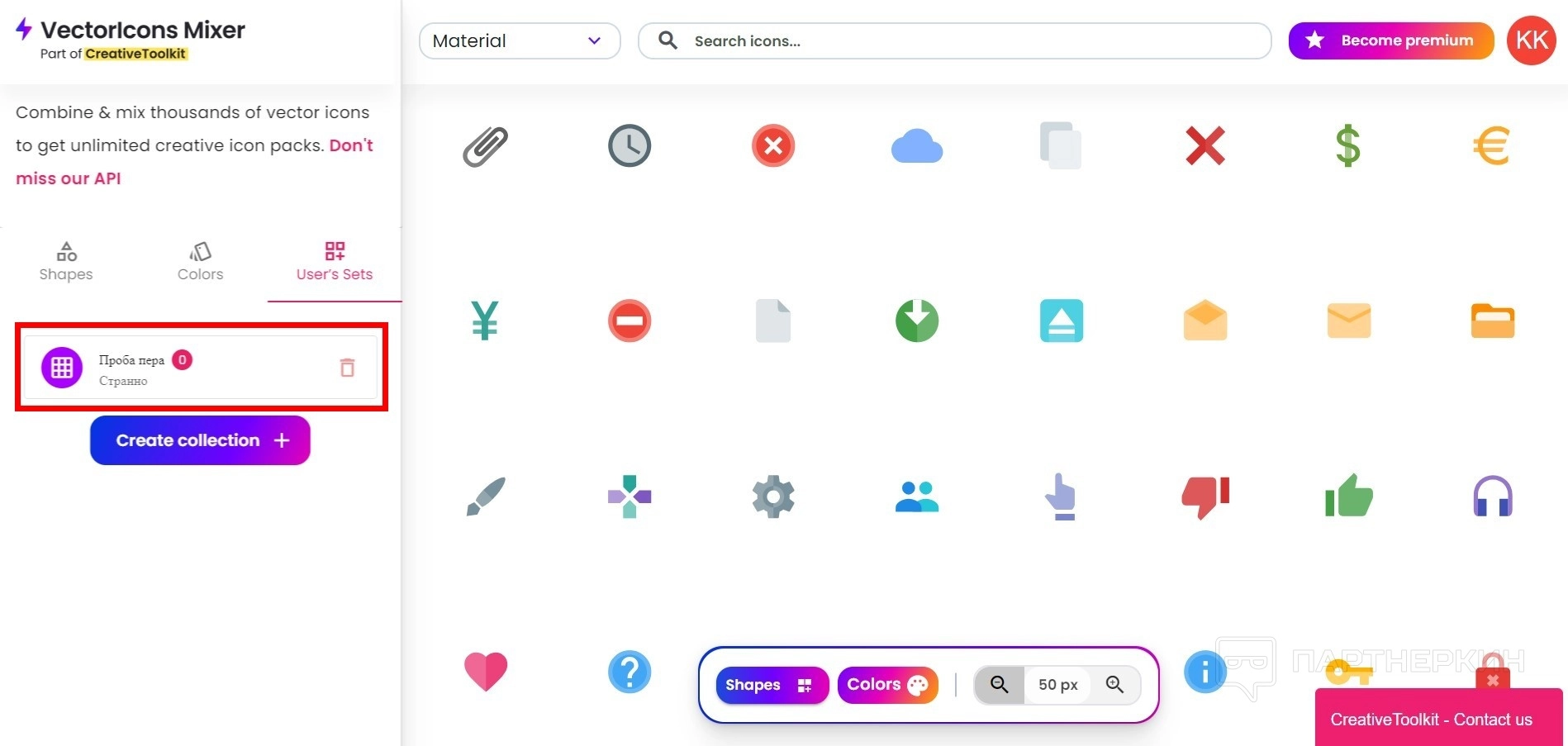
- Дополнительная панель с эффектами, цветовой палитрой и масштабом располагается в нижней части экрана.
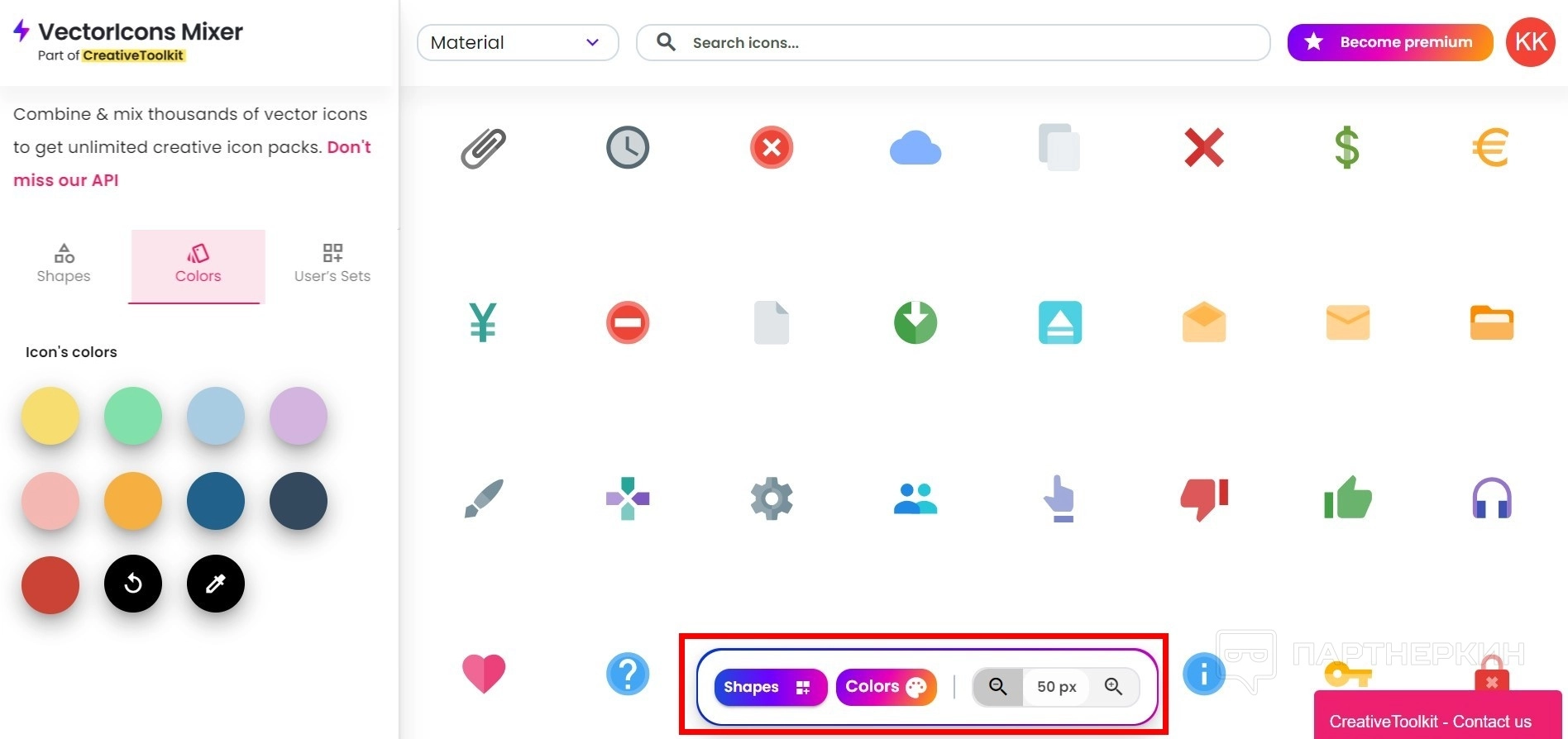
- По завершению настроек выберите пункт User`s Sets .
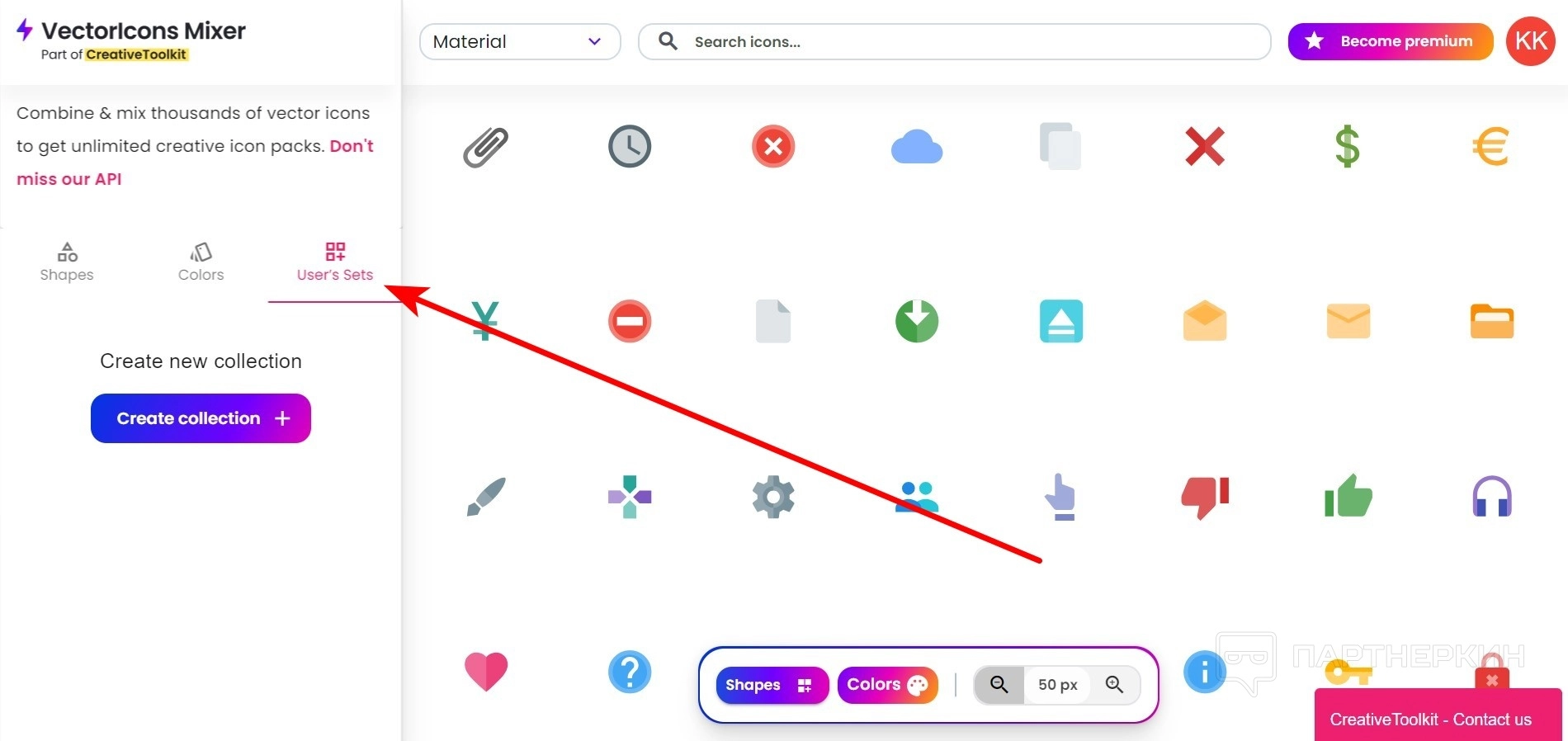
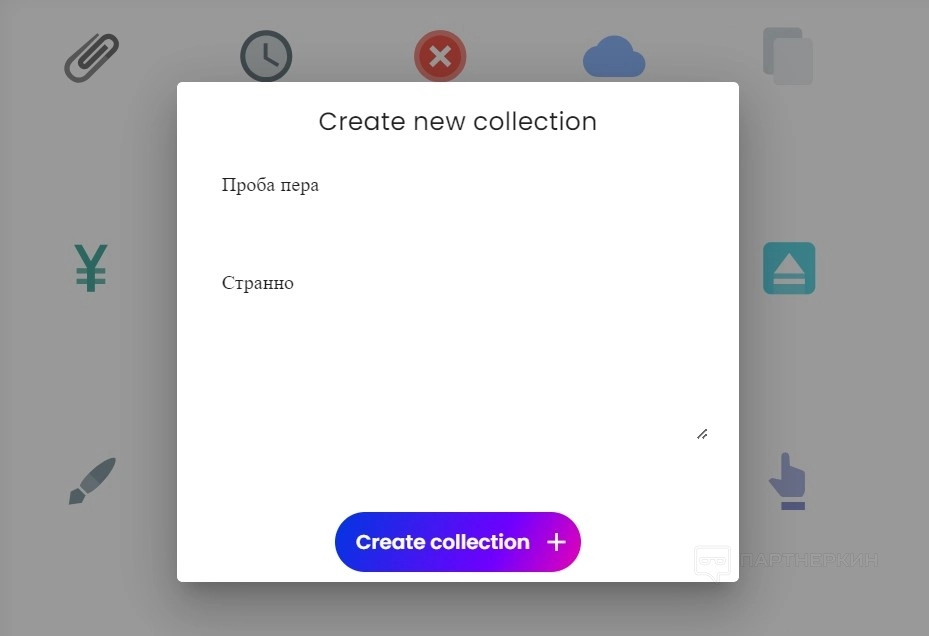
- Нажмите на кнопку Create collection , чтобы создать категорию.
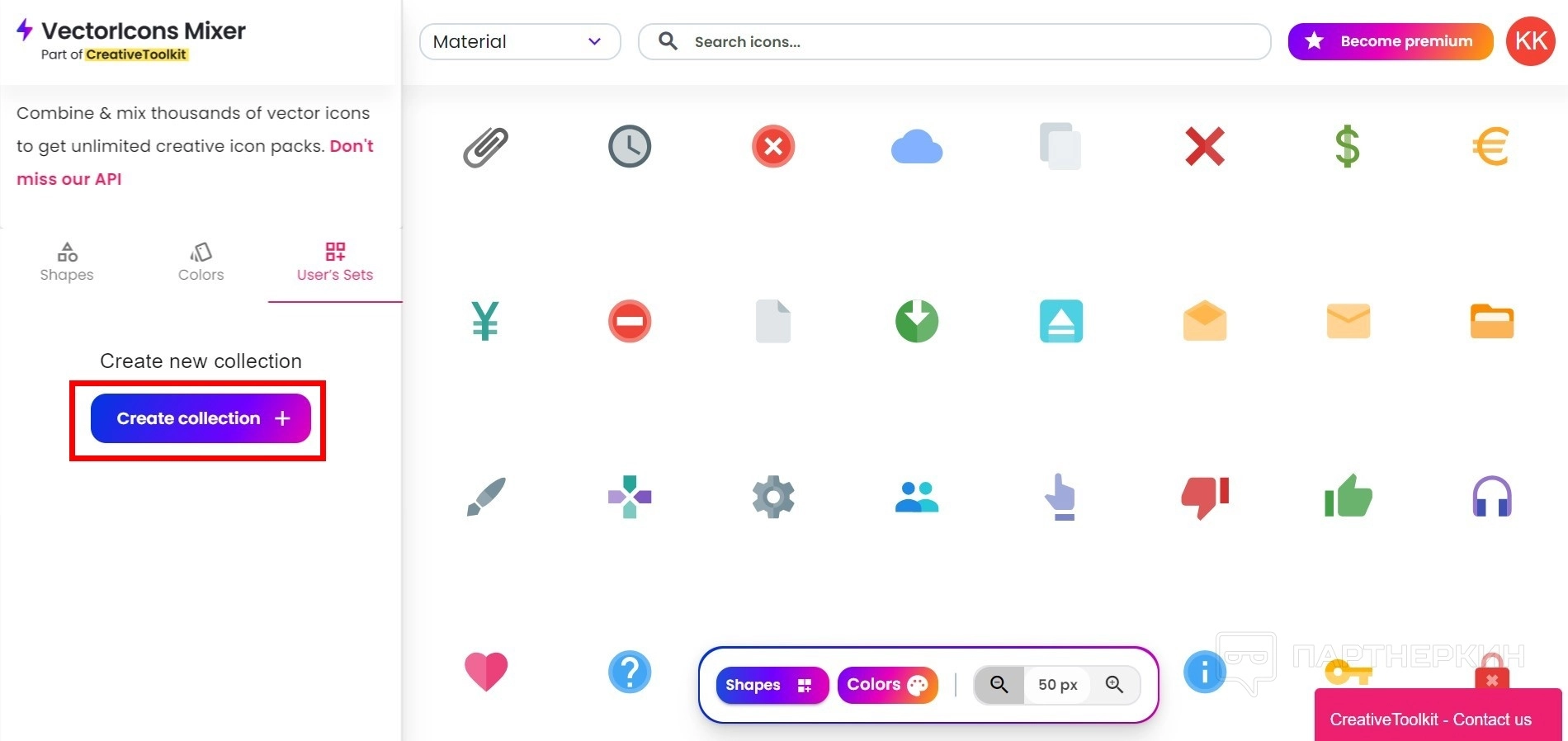
- Придумайте название для шаблона и описание. В конце нажмите на Create collection .
- Шаблон появится в разделе User`s Sets .
Тарифные планы
На старте пользователь получает бесплатный пакет. Сюда входит ограниченный функционал и возможность скачивать иконки в низком разрешении: 24px, 32px, 48px, 64px, 72px для векторных значков. 72px и 128px для 3D-иконок. Также пользователь может редактировать изображения и настраивать свои шаблоны. Однако он не имеет авторские права на данные продукты. Также пользователи обязаны указывать источник. То есть откуда загружены иконки.
Пакеты оплачивают ежегодно. Однако можно купить пожизненную лицензию для некоторых тарифов отдельно.
Доступны следующие тарифные планы:
- Full iconshock ($79 в год или $99 для пожизненной лицензии) . Доступны все иконки из всех паков в векторном формате. Также пользователь получит специальные предложения. В частности — интерактивный пакет иконок с помощью которого можно адаптировать любой желаемый цвет градиента. Дополнительно доступна обширная коллекция 3D-иконок и изометрические сцены. Пользователь получает лицензию на коммерческое использование, круглосуточную поддержку, неограниченное количество проектов и клиентов. Указание источника не требуется.
- Full 3D icon pack ($19 единоразово) . Включает все объемные иконки и персонажи. Доступна векторная PNG-графика с разрешением 4K. Не нужно указывать источник. Пользователь получает коммерческую лицензию и полную техподдержку.
- Full 3d icons + 3d Bundle ($29 единоразово) . Пакет представлен 5 000+ 3D-элементами в разрешении 4К. Сюда входят изометрические иконки, 3D-объекты, объемные надписи, макеты людей. Разрешено неограниченное использование проектов, клиентов и дизайн-пакетов для сотрудников. Доступна круглосуточная поддержка и коммерческая лицензия.
- Full Design Bundle ($99 в год или $129 для пожизненной лицензии) . Все привилегии пакета Full iconshock и Full 3D icon pack. Плюс обширная библиотека векторных дизайн-пакетов. Также откроется доступ к инструменту искусственного интеллекта ByPeople Composer, с помощью которого можно создавать и улучшать свой контент. Появятся векторные иллюстрации и сцены в разрешении 4k, 10 000 готовых векторных шаблонов для графического дизайна. Также откроется доступ к редактору Artify.
- Full Design + Tools Bundle ($99 в год или $149 для пожизненной лицензии) . Включает полный пакет дизайна и дополнительную скидку в 25% на все предложения. В частности: 40 шрифтов Anteb, 2 000 шаблонов инфографики, 1 100 винтажных/ретро-дизайнов, набор «Гранж и голография», 2 800 макетов 3D-сцен, самая быстрая подписка VPN, пакет японских узоров, пакет пользовательских интерфейсов для ПК и мобильных устройств, обновляемые предложения. Также пользователь может создавать принты футболок и генерировать неограниченное количество адаптивных тем HTML и WP.
Также у сервиса есть услуга по индивидуальному дизайну. Можно специалистам из
Мнения пользователей
Отзывы о сервисе
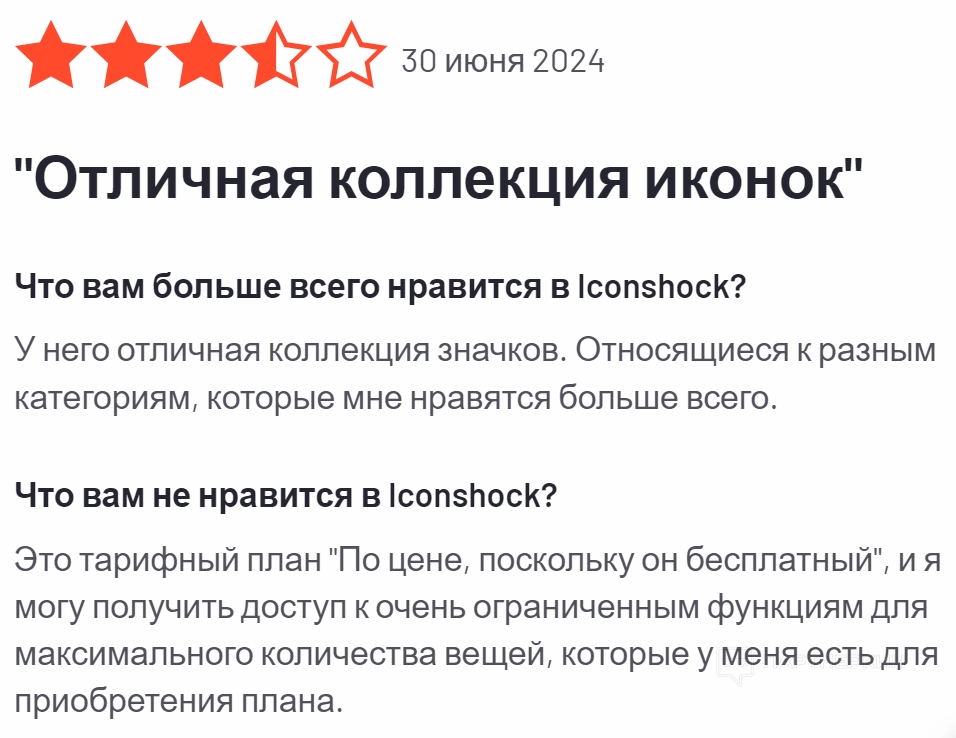
Один из пользователей хвалит сервис за обширную коллекцию иконок. Только он указывает на значительные ограничения бесплатного плана, которые мешают полноценному использованию сервиса без оформления платной подписки.
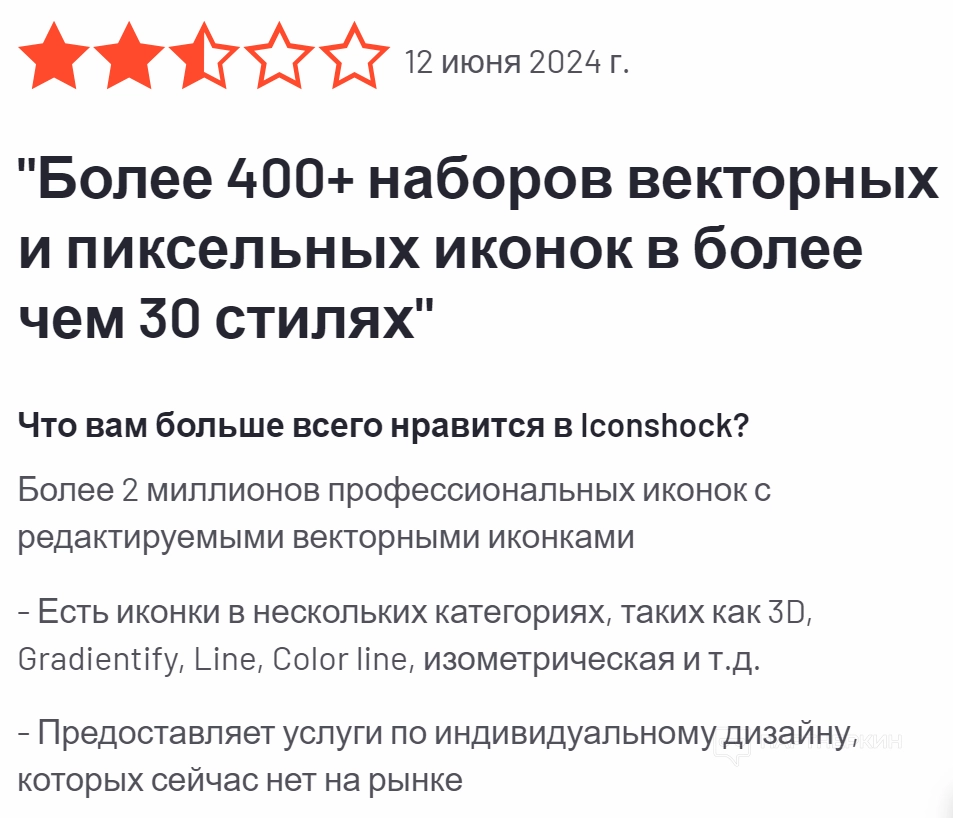
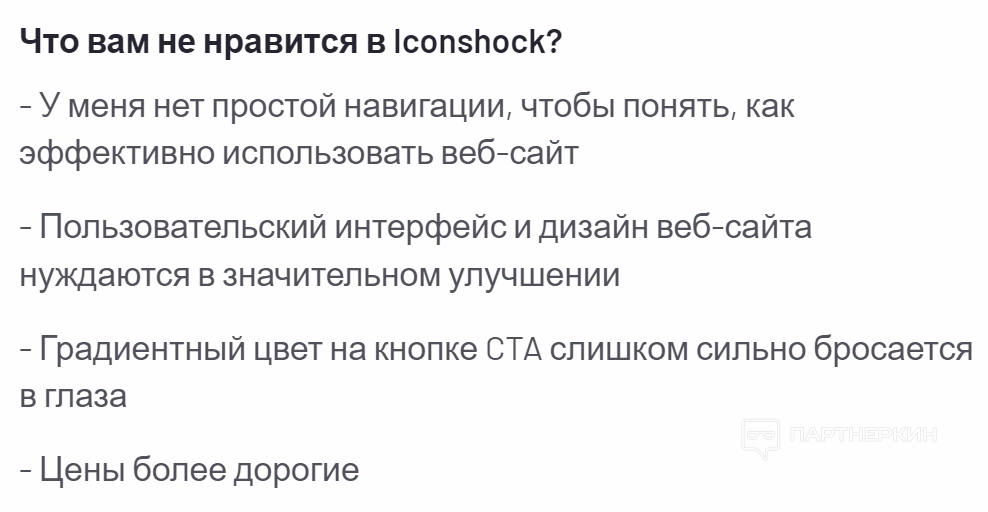
Другой пользователь также хвалит
Вывод
Похожие публикации
Партнёрские программы
Смотреть все
1WIN ПАРТНЕРКА

Обзор RollerAds: умная пуш-сеть с инновационными инструментами
BroPush - партнёрская программа для монетизации и заработке на сайтах

Партнерская программа Семяныча - Лучшая партнерка по CPA и CPC моделям
Магазин
Смотреть все
Продается готовый скрипт онлайн-казино / игрового
Продается готовый скрипт онлайн-казино / игрового сайта Кому подходит: Тем,...

Бот для продажи VPN 3X-UI для Telegram
Telegram-бот для продажи VPN! Автоматизированный бот для продажи вашего...
Мониторинг хайп проектов на движке DLE
В данном скрипте есть возможность включить функцию чтобы пользователи сами...
Скрипт казино с 5 классическими играми.
Разработчики онлайн-казино, хотим поделиться отличной новостью: в январе мы...
Customer WishList / Избранные товары покупателей
Данный модуль позволяет просматривать избранные товары пользователей. Есть...