

LPmotor
Среди особенностей конструктора можно отметить:
- удобный редактор, позволяющий создавать сайты без навыков верстки;
- бесплатные домены в зоне RU и РФ;
- возможность SEO-оптимизации;
- огромная библиотека, включающая свыше 450 адаптивных шаблонов;
- возможность адаптации под любые размеры экрана;
- оперативная техподдержка.
В сервисе нет бесплатного тарифа. Но есть пробный период, при использовании которого можно протестировать функционал сервиса без каких-либо ограничений. Ниже разберем последовательность регистрации, особенности интерфейса и функциональные возможности.
Регистрация аккаунта
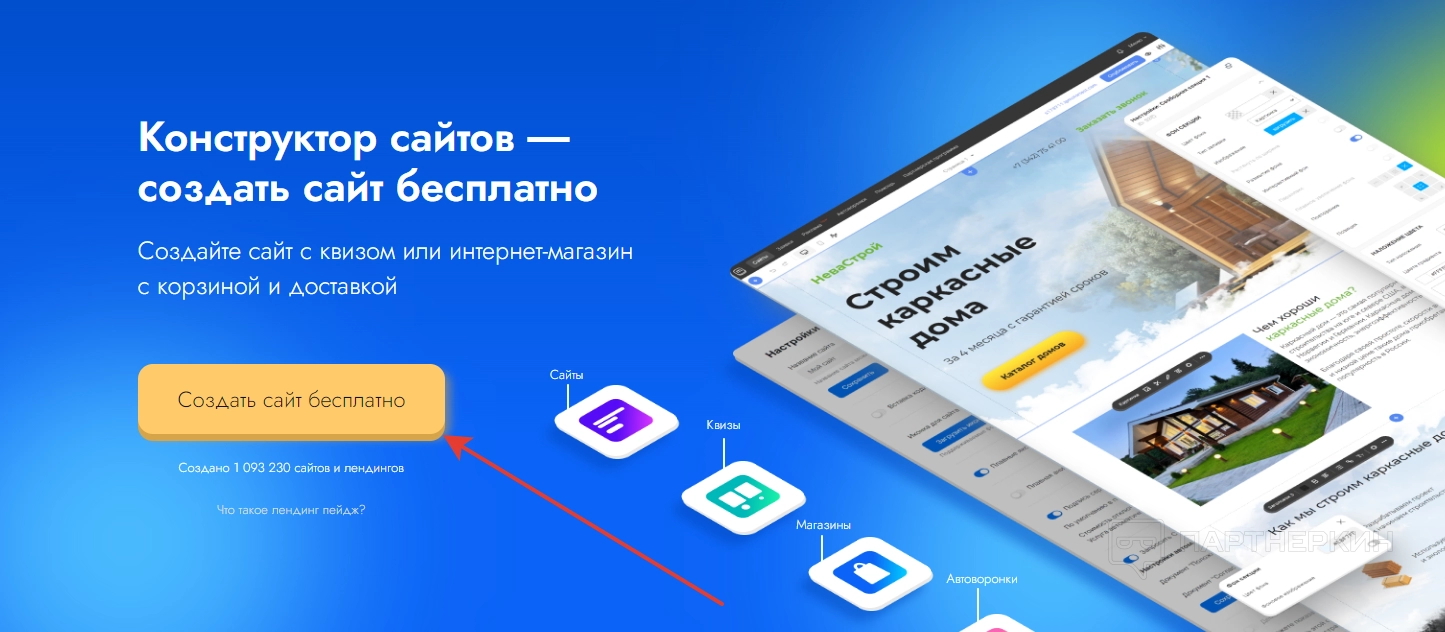
Чтобы получить доступ к сайту, пользователю необходимо зарегистрировать учетную запись. Для этого заходим на главную страницу официального сайта Ipmotor и кликаем на желтую кнопку «Создать сайт бесплатно».
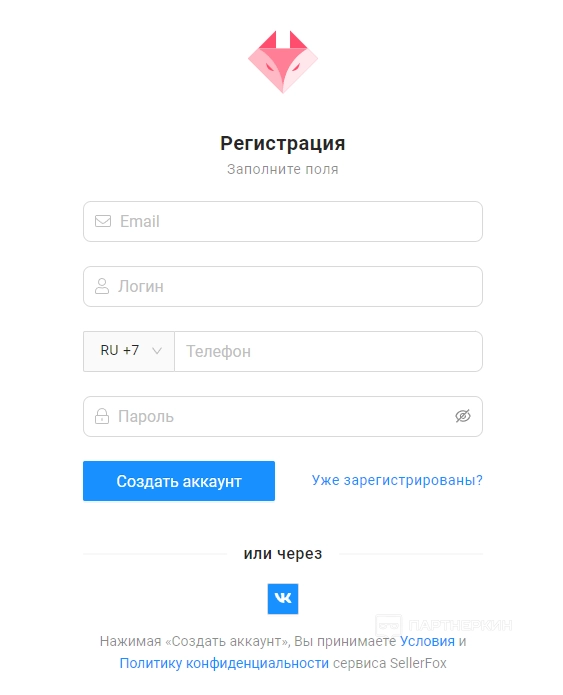
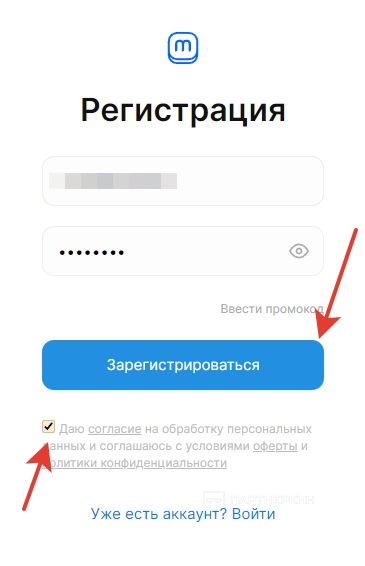
Регистрация проходит быстро: нужно всего лишь указать номер телефона и пароль. Когда данные будут введены, даем согласие на обработку персональных данных и жмем на кнопку «Зарегистрироваться».
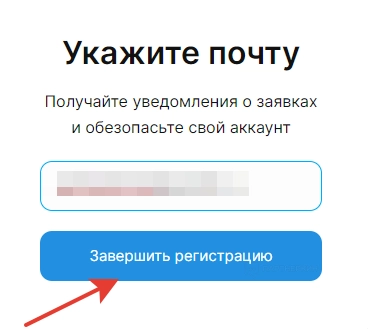
По завершении указываем электронную почту и кликаем на «Завершить регистрацию».
Первые настройки
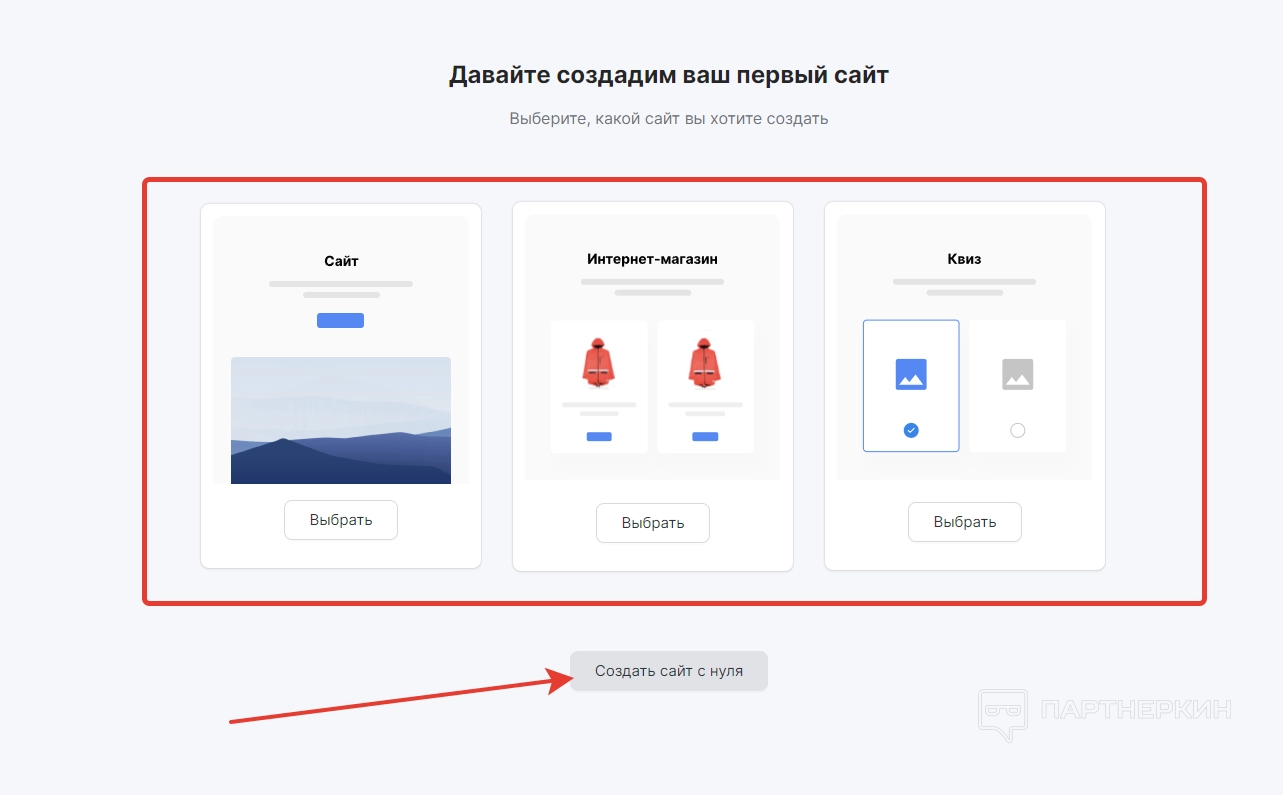
После регистрации учетной записи пользователь должен выбрать тип сайта, который он намерен создать. На момент написания статьи были доступные такие вариант, как сайт, интернет-магазин и квиз. Если ни один из вариантов не подходит, можно создать веб-сайт с нуля. Для этого кликаем на соответствующую кнопку в нижней части экрана.
После этого начнется подгрузка рабочего пространства. Пока система подгружает проект, пользователю следует перейти в электронную почту и открыть письмо от сервиса. Там будет кнопка для подтверждения аккаунта.
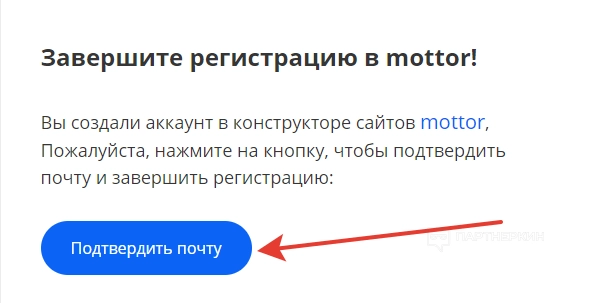
Кликнув на кнопку, пользователь попадет в рабочее пространство, где можно будет приступать к разработке веб-ресурса.
Особенности интерфейса
Несмотря на широкий набор инструментов, сервис обладает удобным и интуитивно понятным интерфейсов. Сразу после подтверждения почты пользователь увидит главную страницу, где будет рабочая зона для добавления блоков и панель управления.

В панели управления есть следующие разделы:
- Сайты . Здесь отображаются созданные или создаваемые веб-сайты.
- CRM . Здесь хранятся заявки и сведения о клиентах.
- Чат-боты . Раздел для создания чат-ботов.
- Реклама . Здесь создаются и хранятся рекламные кампании, прикрепленные к сайтам, чат-ботам.
- Автоворонки . Раздел для создания автоворонок. Есть отдельная библиотека с шаблонами.
- Помощь . Сообщество и обучающие материалы.
- Партнерская программа . Здесь можно найти реферальную ссылку и информацию о самой партнерке.
В правом верхнем углу находится раздел, предоставляющий доступ к настройкам аккаунта, финансам и доменам.
Ниже подробно разберем каждый раздел, а также последовательность создания сайтов, чат-ботов и автоворонок.
Разработка и настройка сайта
Работу с сервисом следует начинать в главном меню. Перейдя в раздел «Сайты», пользователь увидит список веб-ресурсов, созданных в рамках своего аккаунта. По умолчанию система отобразит сайт, который настраивался на момент регистрации учетной записи.
Если пользователь хочет продолжить разработку, выбираем предложенный системой сайт и кликаем на «Редактор». Если же стоит необходимость создать новый веб-ресурс, кликаем на «Создать сайт». Разберем инструкцию на примере создания нового сайта.
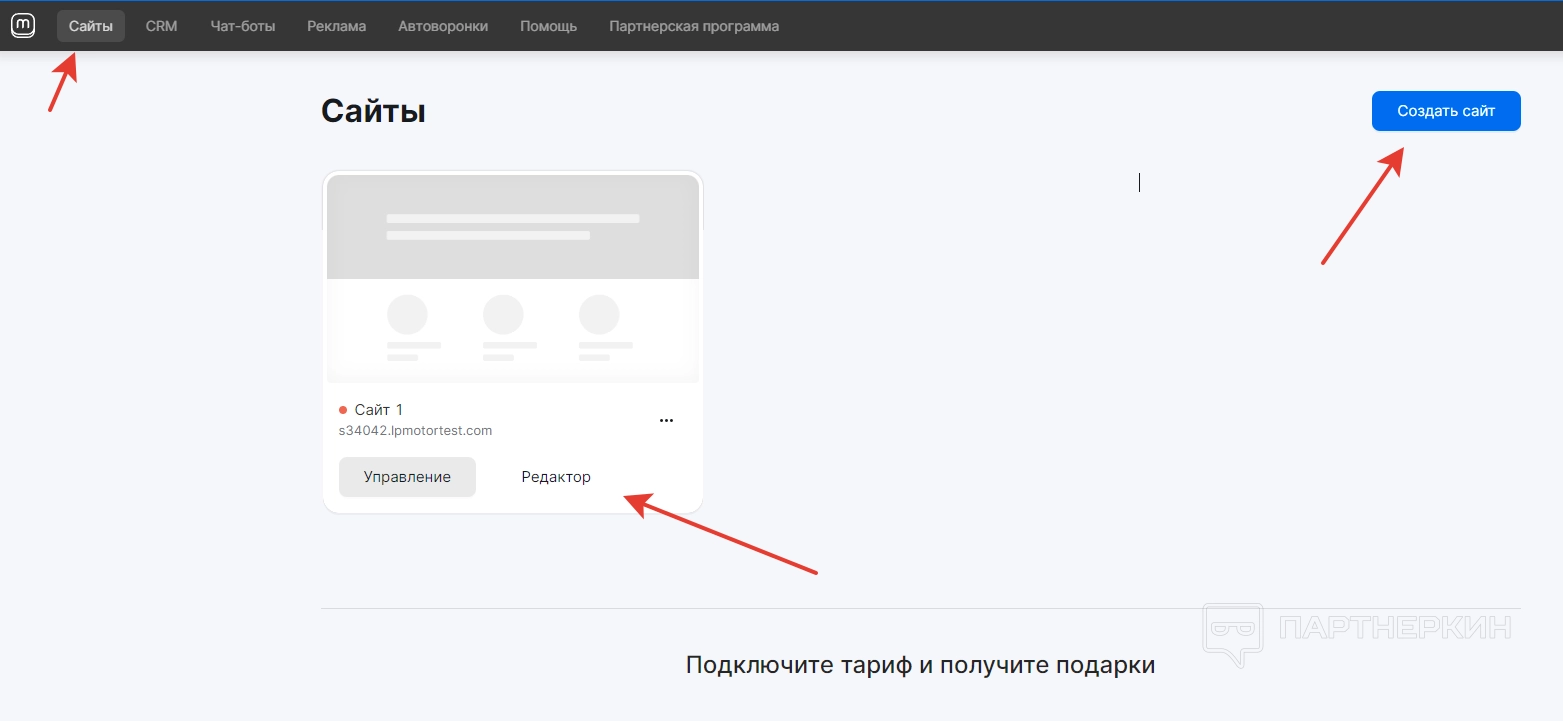
Когда вебмастер начнет разработку нового веб-ресурса, на странице загрузится каталог шаблонов, распределенных по следующим категориям:
| Каталоги | Шаблоны |
| Одноэкранки |
|
| Квиз-сайты |
|
| Интернет-магазины |
|
| Услуги |
|
| Курсы и обучение |
|
| Ремонт |
|
| Мебель |
|
| Авто |
|
| Красота и здоровье |
|
| Портфолио |
|
| Грузоперевозки |
|
| Автоворонка |
|
| Доставка еды |
|
| Быстрые шаблоны |
|
| Вебинары |
|
В общей сложности для разработки сайтов есть свыше 300 шаблонов. Также отдельно присутствуют макеты для чат-ботов и автоворонок. Обращаем внимание на поисковую строку, с помощью которой можно искать шаблоны по названию.
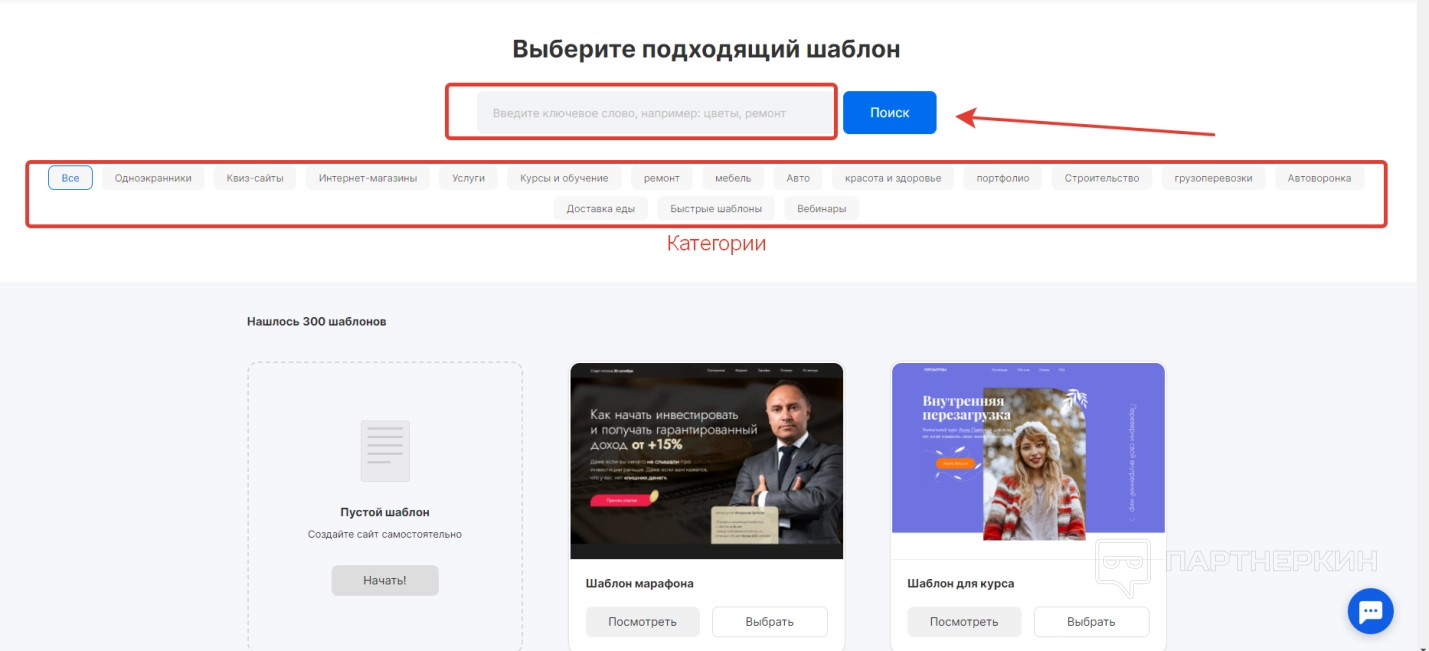
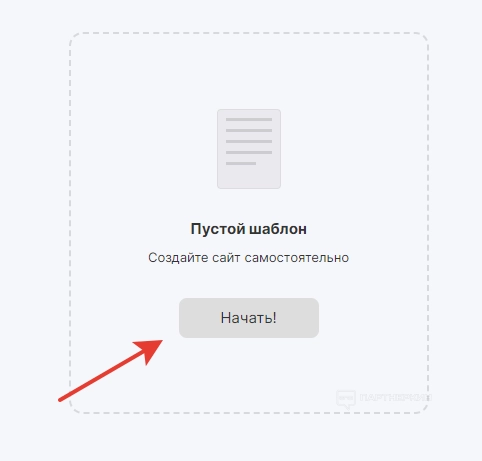
Если пользователь не хочет использовать шаблоны, можно создать сайт с нуля. Для этого нужно кликнуть на кнопку «Начать», которая расположена под пустым шаблоном. На примере пустого шаблона и рассмотрим последовательность разработки сайта.
Редактор сайта состоит из основной рабочей зоны, где добавляются, отображаются и настраиваются блоки, и панели управления. С помощью панели управления пользователь может добавить блок, отменить действие, адаптировать сайт под desktop/mobile и настроить шрифты. Также есть кнопка для запуска режима Figma, который позволит более углубленно прорабатывать дизайн.
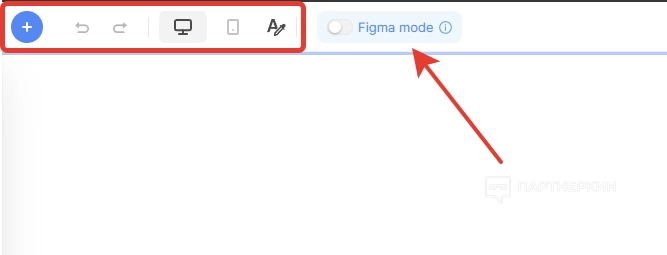
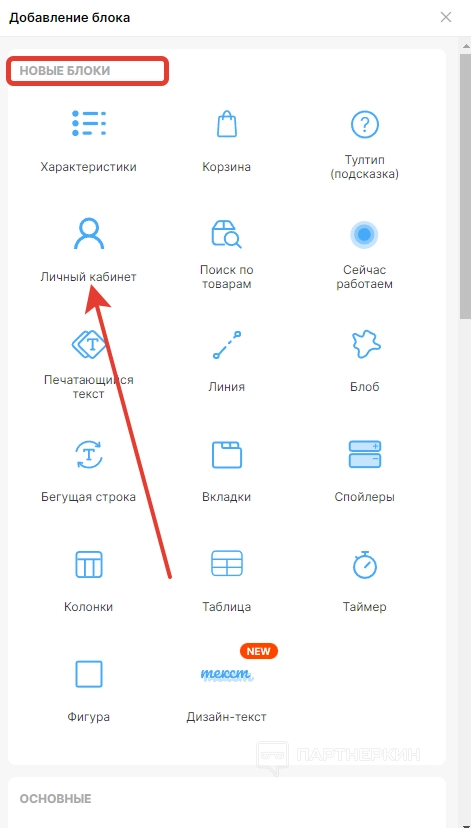
Чтобы добавить первый блок, кликаем на соответствующую кнопку в верхней части редактора. Далее откроется каталог с блоками, которые разбиты по категориям.

Какие категории и блоки были на момент написания статьи:
| Категории | Блоки |
| Новые блоки |
|
| Основные |
|
| Форма |
|
| Всплывающие окна |
|
| Компоновка |
|
| Слайдеры |
|
| Разное |
|
| Архивные |
|
Выбираем, например, блок «Личный кабинет» из категории «Новые блоки». Для этого зажимаем левой кнопкой мышки выбранный блок и просто перетаскиваем его в редактор.
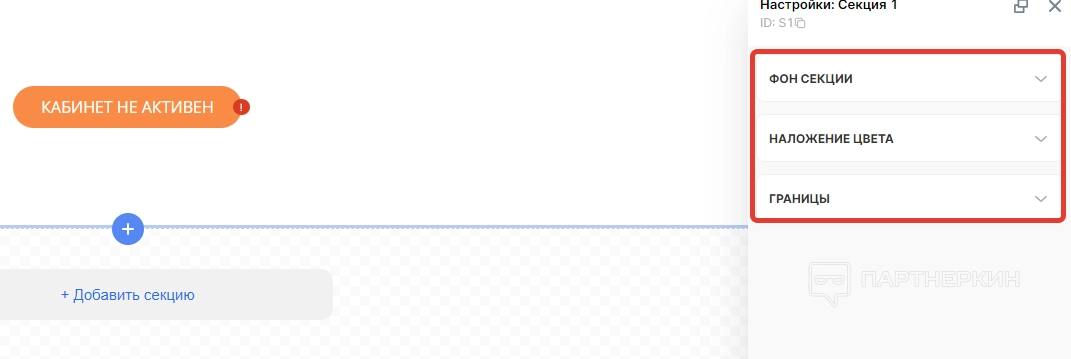
Теперь можно преступать к его редактированию. В первую очередь настроим визуальную составляющую. Для этого переходим в левый верхний угол блока и вызываем меню настроек, нажав на шестеренку.

В правой части экрана откроется форма, в которой будет 3 вкладки:
- фон секции;
- наложение цвета;
- границы.
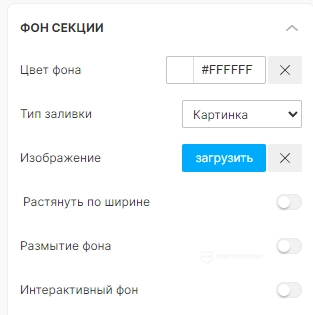
Во вкладке «Фон секции» пользователь может:
- изменить цвет фона;
- выбрать тип заливки (пустой фон, картинка, видео, слайдер, карта);
- загрузить изображение вместо цветного фона;
- растянуть фон по ширине;
- сделать фон размытым;
- включить интерактивный фон.
Теперь приступаем к настройке текстовой составляющей. Чтобы вызвать меню настроек, достаточно левой кнопкой мышки кликнуть на любое место в блоке, где есть текст или кнопка. Далее всплывает строка, где нужно кликнуть на шестеренку.

В правой части экрана появится форма со следующими вкладками:
- основные настройки;
- стиль кнопки;
- стиль поп-апов.

Во вкладке «Основные настройки» пользователь может вписать текст кнопки и активировать такие функции, как запрос имени при регистрации, список завершенных заказов и список доступных страниц.
Вкладка «Стиль кнопки» позволяет настраивать кнопку по следующим параметрам:
- состояние — обычное, наведение, нажатие;
- стиль и цвет текста;
- стиль кнопки — кнопка с фоном, кнопка с обводкой или кнопка только с текстом;
- способ заливки — сплошной или градиент;
- скругление углов — одинаковое, разное;
- цвет заливки.
Также в этой вкладке есть дополнительные настройки, где можно регулировать отступы, размеры иконки внутри кнопки, эффекты и масштаб тени.
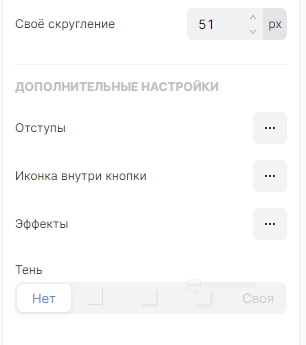
Если перейти во вкладку «Стиль поп-апов», пользователь сможет выбрать цвет фона, степень скругления, а также стили текстов, полей и иконок.
Когда блок будет настроен, можно добавлять другие блоки. Для этого просто кликаем на плюсик в левом верхнем углу и в каталоге выбираем необходимую страницу.

Кроме блоков можно добавлять секции. Для этого под добавленным блоком пользователь найдет кнопку «Добавить секцию».
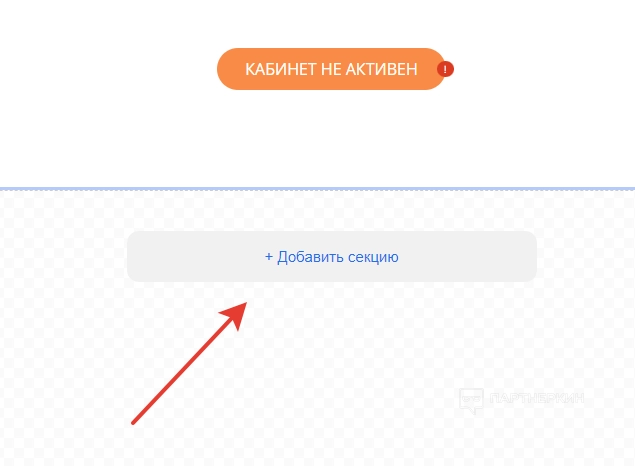
Когда вебмастер нажмет на кнопку, на экране отобразится каталог, в котором все секции разбиты по категориям:
| Категория | Секции |
| Новинки |
|
| Меню |
|
| Первый экран |
|
| Преимущества |
|
| Контент, статьи, блог |
|
| Услуги | Карточки услуг с картинкой — 6 вариантов |
| Отзывы | Текстовые отзывы — 5 вариантов |
| Галерея |
|
| Товарный каталог |
|
| Этапы работ | Этапы работ — 5 вариантов |
| Вкладки | Вкладки базовые — 14 вариантов |
| Частые вопросы | Базовые спойлеры — 9 вариантов |
| Виджеты | Cookies-уведомления — 1 вариант |
| Разные секции | Переходы секций — 9 вариантов |
Обращаем внимание на то, что все указанные секции хранятся во вкладке «Динамические». Если же пользователь хочет создать секцию с нуля, тогда переходим во вкладку «Пустые».

Что касается вкладки «Шаблоны», здесь хранятся секции, распределенные по следующим категориям:
- новые;
- мобильное меню;
- меню;
- первый экран;
- квизы;
- о компании;
- призывы;
- преимущества;
- товары;
- услуги;
- текст;
- галерея;
- видео;
- этапы работы;
- вопросы;
- расписание;
- партнеры;
- команда;
- отзывы;
- контакты;
- подвал;
- сертификаты;
- доставка;
- прайс-лист;
- выполненные работы.
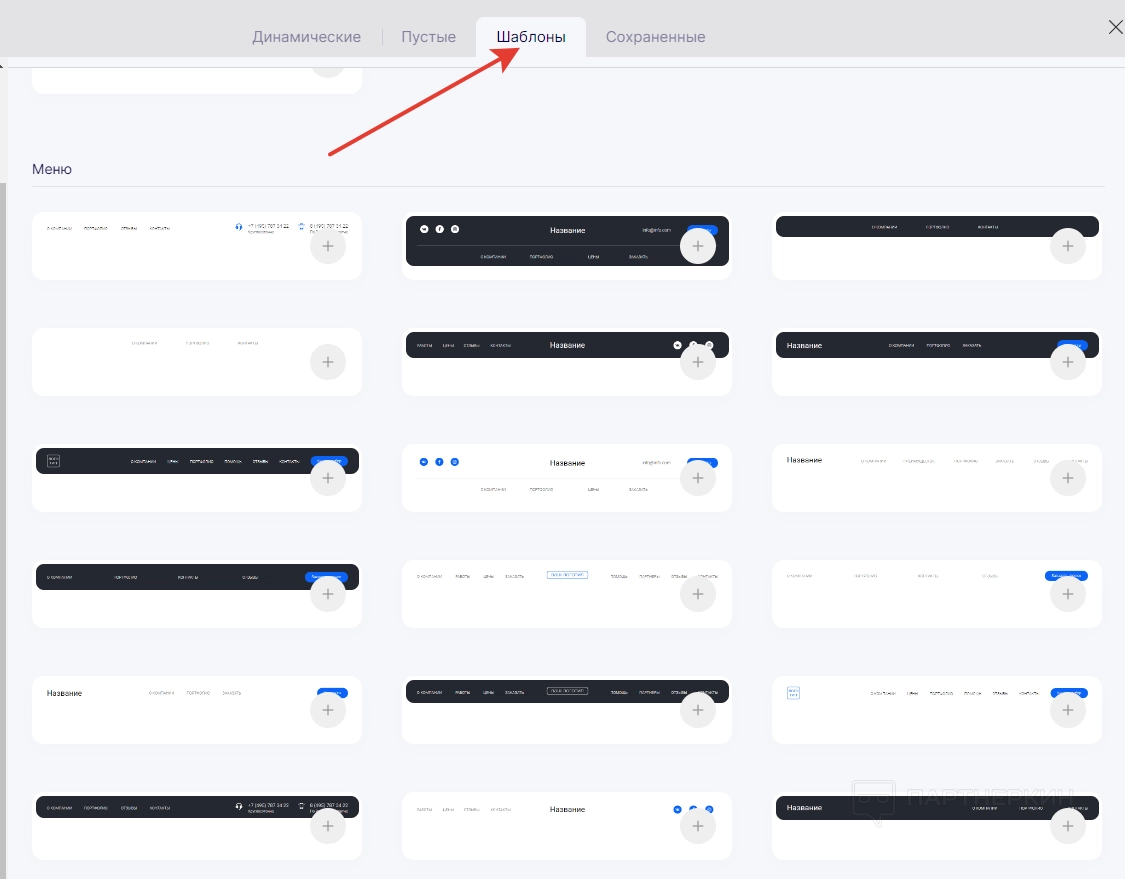
Во вкладке «Сохраненные» будут хранится те секции, которые пользователь создал самостоятельно, работая со вкладкой «Пустые».
В качестве примера рассмотрим настройку секции «Карточки услуг с картинкой» из категории «Услуги», которая находится во вкладке «Динамические». Чтобы выбрать элемент, достаточно всего лишь кликнуть на плюсик.

После добавления секция отобразится под первым блоком. Обращаем внимание, что в секции «Карточки услуг с картинкой» было предусмотрено 6 разных оформлений. У пользователя будет возможность изучить каждый вариант. Чтобы выбрать подходящее оформление, кликаем на левый верхний угол и с помощью стрелочки переключаем варианты.
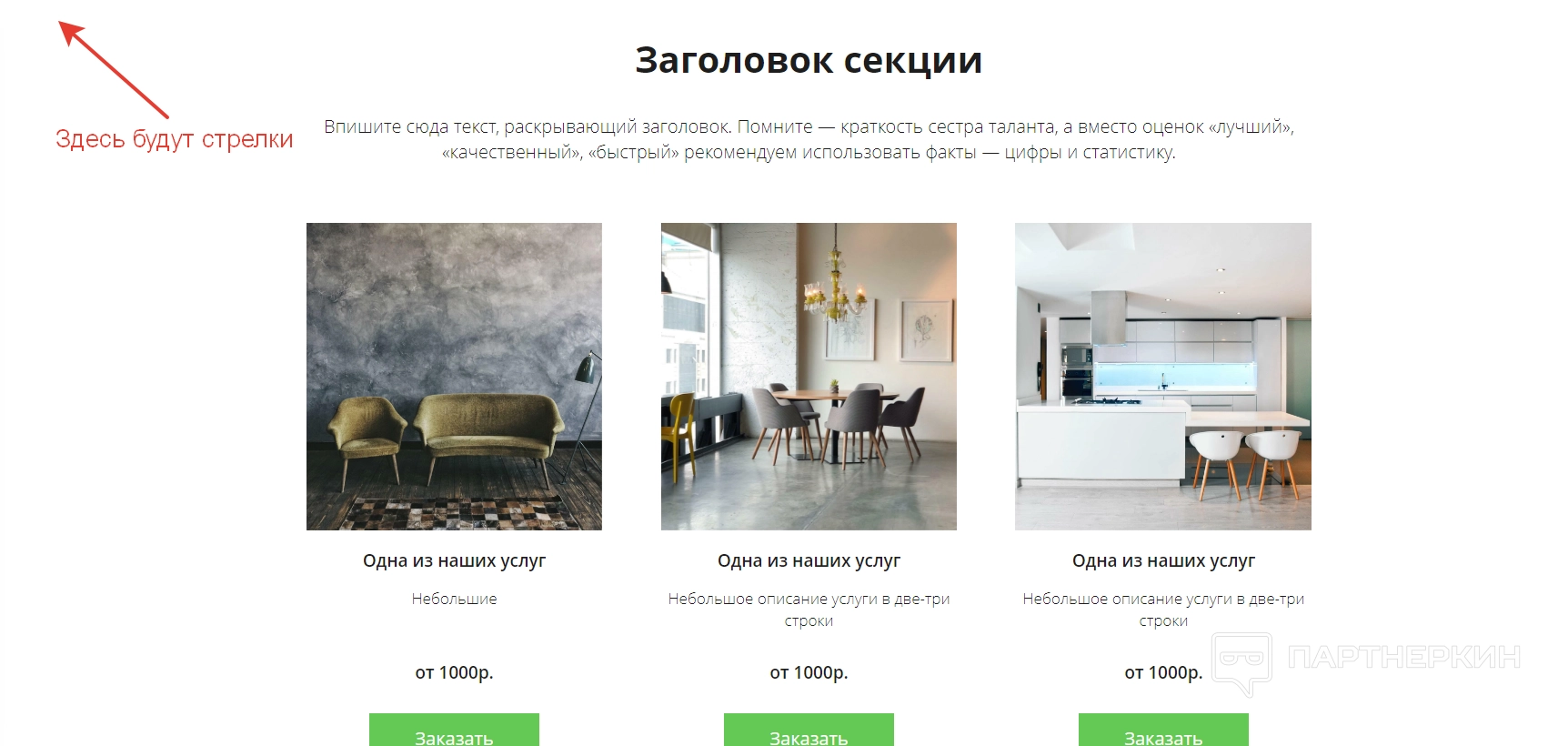
Кликнув на значок с шестеренкой, который расположен рядом с переключателями, пользователь попадает в настройки секции. В правой части экрана откроется форма, где будут следующие вкладки:
- структура — настраивается последовательность блоков;
- дизайн — внешний вид всех элементов;
- контент — заполняем секции текстом и картинками;
- SEO — для составления заголовков.

Во вкладке «Структура» есть переключатели для включения/отключения таких элементов, как заголовок, подзаголовок, карточки, описание и кнопки. Вкладка «Дизайн» позволяет выбирать цветовое оформление для следующих блоков:
- фон;
- заголовок и подзаголовок;
- отступы секции;
- контент;
- блок с ценой;
- настройки сети;
- стили картинки.
Во вкладке «Контент» пользователь может указать текстовую информацию и прикрепить обложки к услугам. Для этого нужно нажать на троеточие напротив услуги и в появившейся форме вписать необходимые данные. Что касается вкладки «SEO», здесь проставляются заголовки для секций и карточек.

Работать с текстом можно и другим способом. Для этого нужно всего лишь навести курсор на необходимую строку, кликнуть на левую кнопку мышки и вписать текст.

Чтобы получить доступ к визуальным настройкам всей страницы, поднимаемся в панель управления и жмем на значок, где отображена буква «А» с пипеткой. Откроется форма, где можно выбрать цветовую палитру и подобрать шрифт для следующих блоков:
- заголовок;
- подзаголовок;
- заголовок 2;
- заголовок 3;
- заголовок 4;
- крупный текст;
- обычный текст;
- маленький текст;
- стиль кнопки.
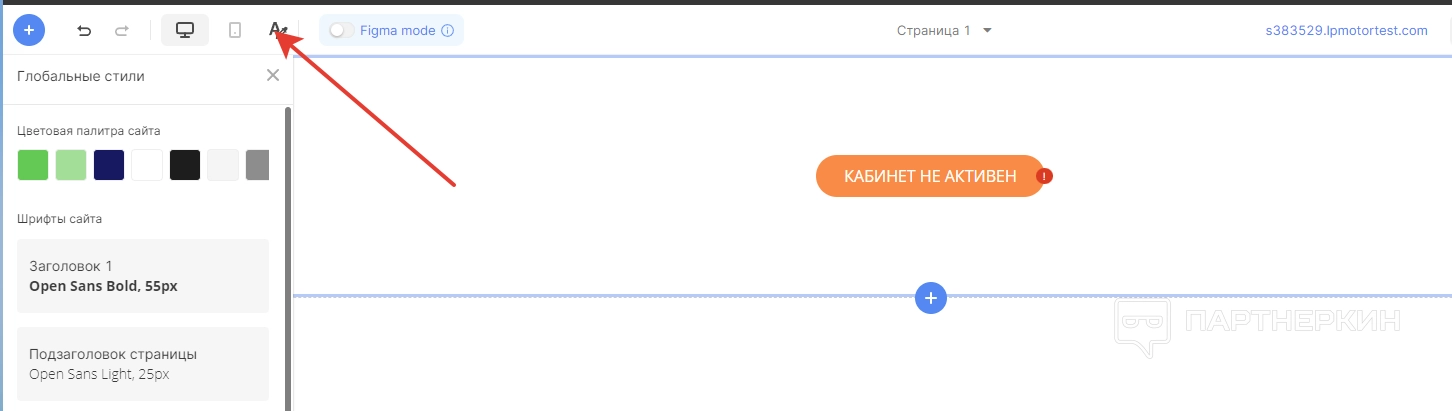
Чтобы адаптировать сайт под мобильное устройство, в панели управления жмем на соответствующий значок. По завершении остается лишь настроить размеры шаблона и внести правки в визуальную/текстовую часть.

Когда сайт будет готов, поднимаемся в правый верхний угол и жмем на «Запустить страницу». Перед публикацией можно воспользоваться предпросмотром. Для этого жмем на значок с глазом.

CRM
В разделе «CRM» есть 2 вкладки:
- заявки;
- клиенты.
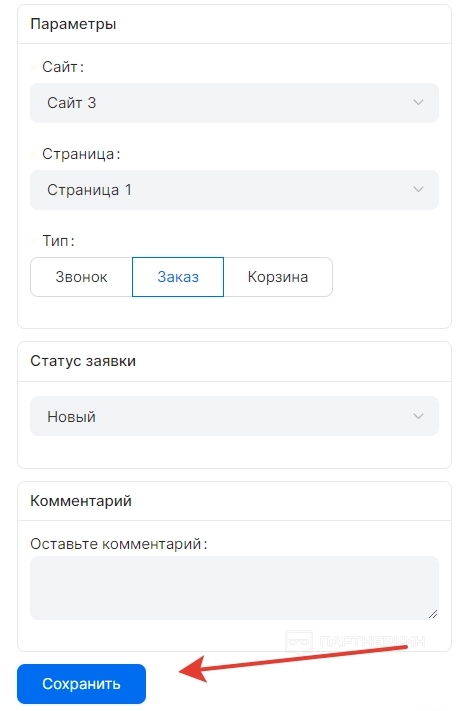
Чтобы добавить заявку, переходим в соответствующую вкладку и жмем на кнопку «Добавить заявку». В открывшейся форме нужно указать следующие данные:

- имя;
- телефон;
- электронная почта;
- сумма сделки;
- параметры сайта (ссылка на сайт и страницу);
- статус заявки;
- комментарий.
На главной странице вкладки «Заявки» отображается статистика по добавленным заявкам. Чтобы работать с ними было удобно, в сервисе предусмотрена трехступенчатая система фильтрации. Первая ступень позволяет сортировать заявки по следующим параметрам:
- дата — сегодня, вчера, неделя, месяц, 3 месяца, 6 месяцев, 12 месяцев, все время;
- сайты — сайты, которые созданы в рамках учетной записи;
- типы заявок — звонок, заказ, корзина.
Вторая ступень сортирует заявки по статусу:
- все заявки;
- новый;
- в работе;
- в ожидании;
- выполнен;
- отказ.
Третья ступень сортирует заявки по следующим данным:
- статус;
- дата;
- номер;
- тип;
- имя;
- телефон;
- электронная почта;
- сумма;
- онлайн-оплата;
- товары;
- страница.
Если нужно добавить в CRM-систему сведения по клиентам, переходим в соответствующую вкладку и жмем на кнопку «Добавить клиента».
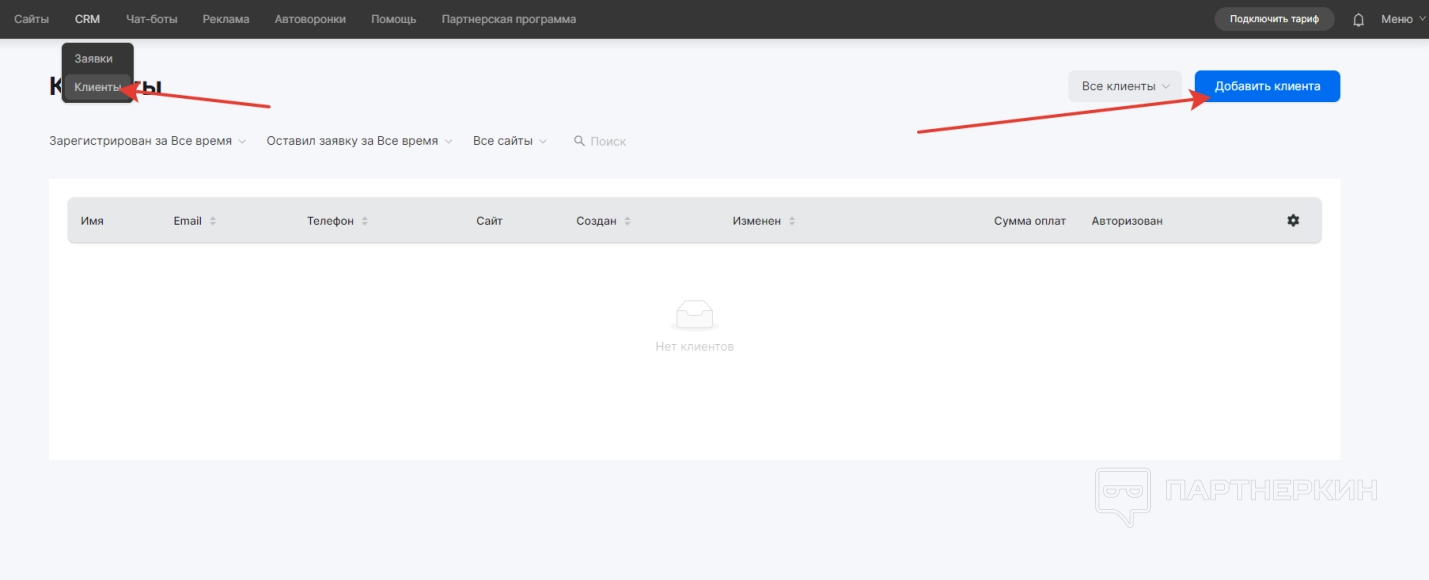
При добавлении нужно указать:
- имя;
- номер телефона;
- электронная почта;
- сайт, с которого хотим добавить клиента.

В этой вкладке предусмотрена двухступенчатая система фильтрации. Первая ступень сортирует клиентов по таким параметрам, как:
- дата регистрации – сегодня, вчера, неделя, месяц, 3 месяца, 6 месяцев, 12 месяцев, все время;
- когда была оставлена заявка;
- сайт.
Вторая ступень сортирует клиентов по следующим параметрам:
- имя пользователя;
- электронная почта;
- телефон;
- сайт;
- дата создания заявки;
- дата внесения изменений;
- сумма оплат;
- дата авторизации.
В настройках, кликнув на значок с шестеренкой, можно добавить такие параметры, как последняя заявка, общее количество заявок и число оплаченных заявок.

Настройка чат-бота
Чтобы создать чат-бота, открываем раздел «Чат-бот» и жмем на синюю кнопку, расположенную в центре экрана.
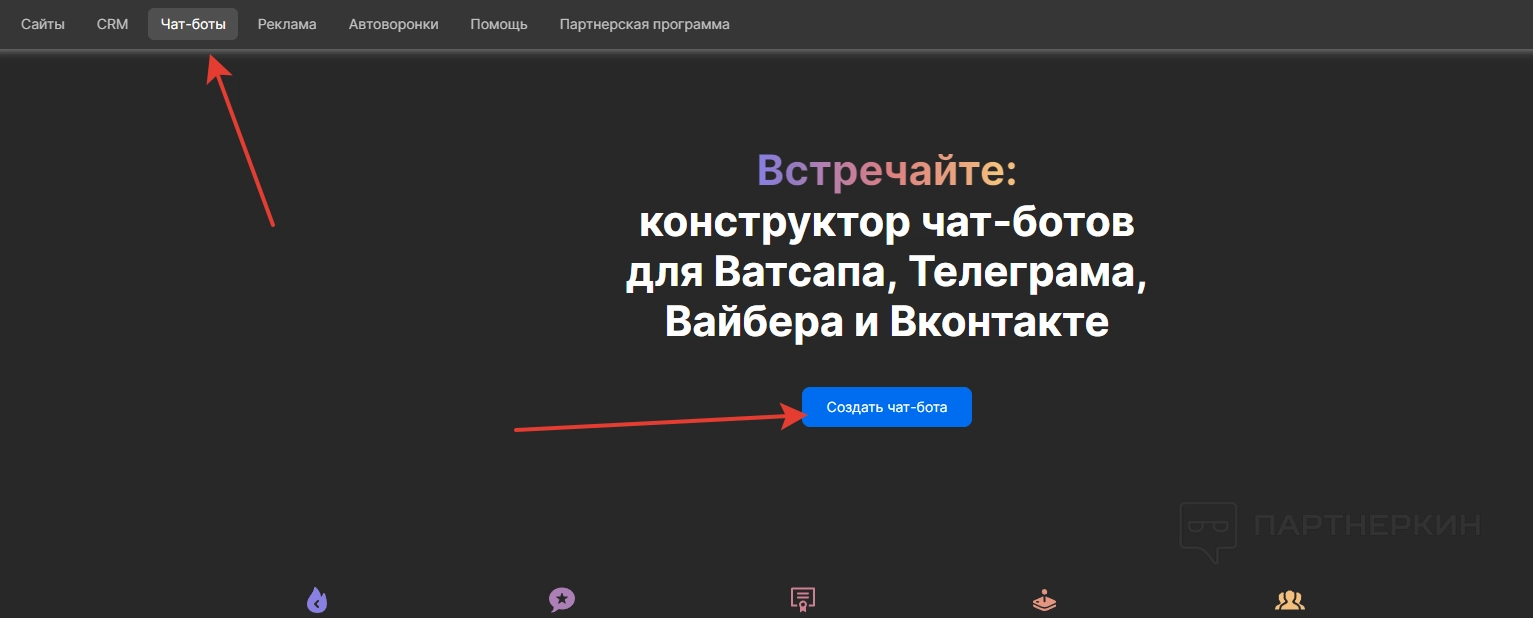
Далее откроется страница, где будет своя панель управления из следующих разделов:
- мой проект — тут создаются чат-боты и таблицы;
- настройки — здесь можно выдавать права и роли;
- помощь — справочный центр.
Перейдя в раздел «Мой проект», пользователю нужно кликнуть на «Создать бота».

В открывшейся форме указываем название и выбираем язык. На момент написания статьи поддерживались следующие языки:
- русский;
- немецкий;
- английский;
- украинский;
- арабский.
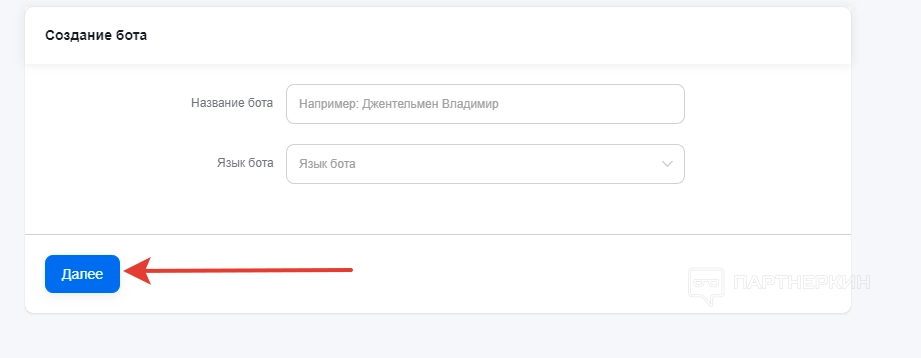
После этого выбираем тип бота и нишу, в которой он должен работать:
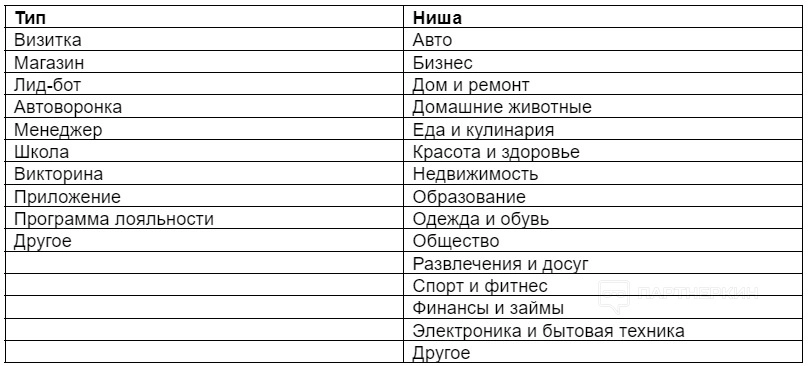
Выбрав необходимые варианты, жмем на кнопку «Создать».

На следующем этапе пользователю нужно прописать сценарий, в соответствии с которым будет работать чат-бот. В первую очередь заполняем блоки «Старт» и «Заявка».
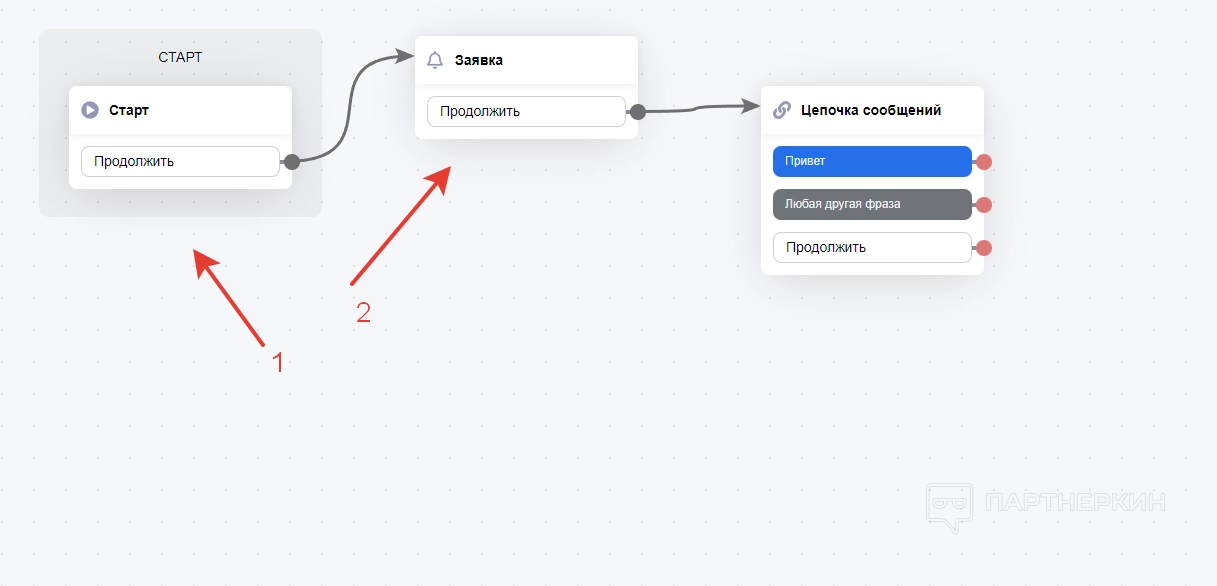
В блоке «Старт» нам нужно всего лишь указать имя. В блоке «Заявка» придется прописать текст уведомления, которое будет приходить пользователям, и выбрать способ рассылки:
- электронная почта;
- телеграм;
- ватсап;
- внутренняя CRM.
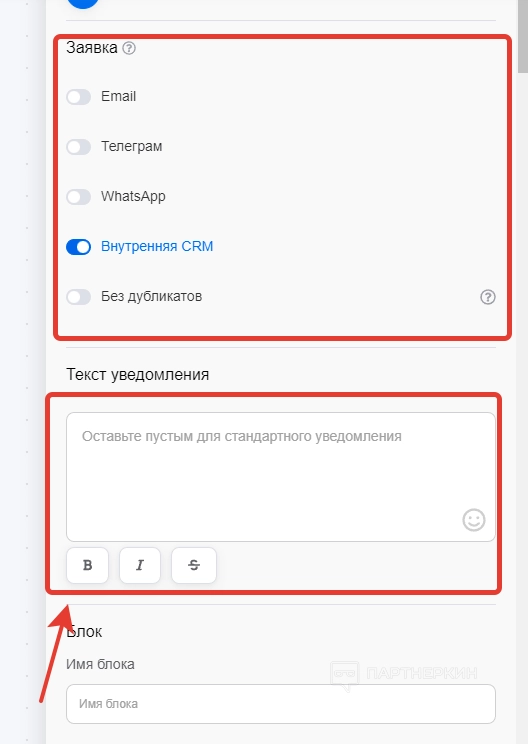
Следующий этап — создать цепочку сообщений, разработав разные варианты ответов. Когда пользователь нажмет на кнопку «Продолжить», в правой части экрана отобразится форма, где есть текстовый редактор, инструменты для добавления медиафайлов и меню, где будут создаваться варианты ответов.
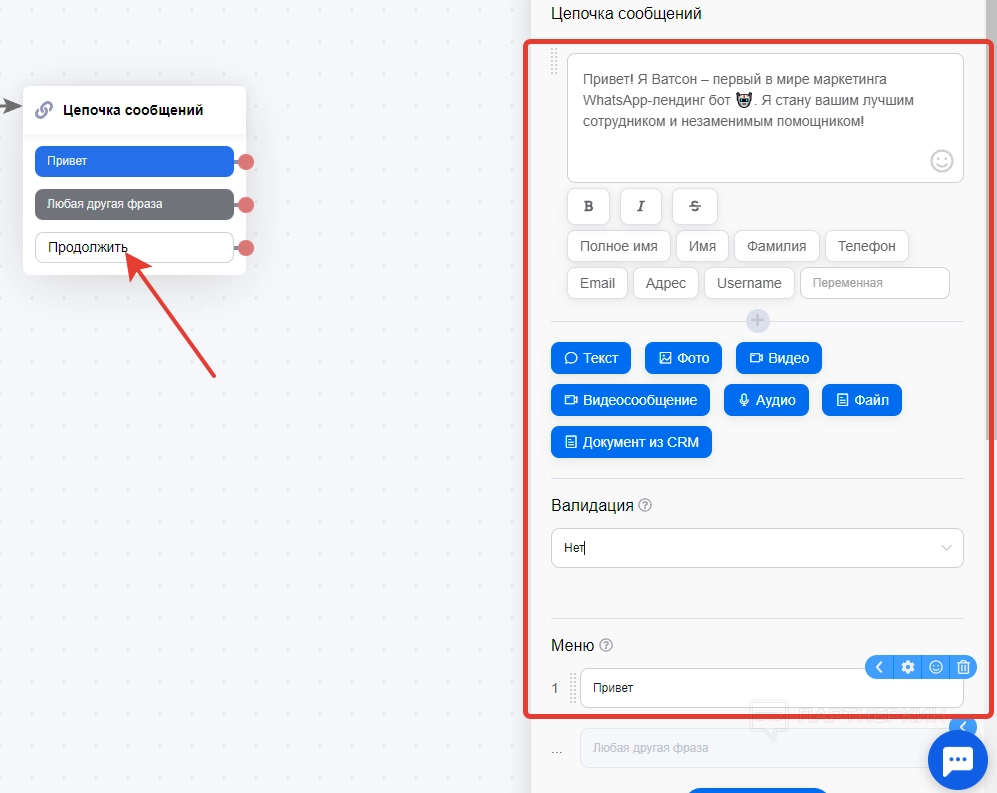
Когда чат-бот будет готов, кликаем на кнопку «Опубликовать бота», которая расположена в правом верхнем углу.
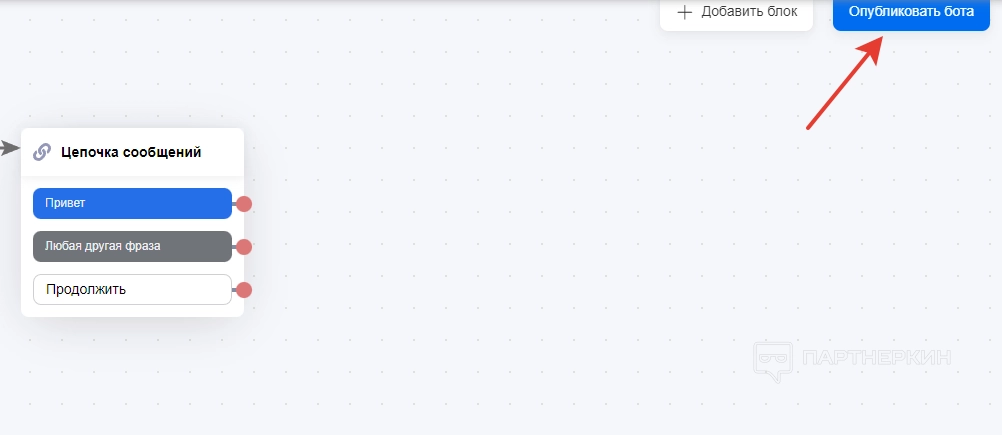
Не стоит расстраиваться, если нет вообще никакого опыта в создании чат-ботов. В самом начале система предоставит подсказки, благодаря которым пользователь ознакомиться с каждым шагом разработки. Если вдруг подсказки не появятся, просто кликаем на вопросительный знак в левом нижнем углу.

Реклама
В разделе «Реклама» пользователь может создавать рекламные кампании. Перейдя в соответствующий блок и кликнув на желтую кнопку в центре экрана, владелец аккаунта откроет форму, где нужно будет указать некоторые сведения для продвижения веб-ресурса.
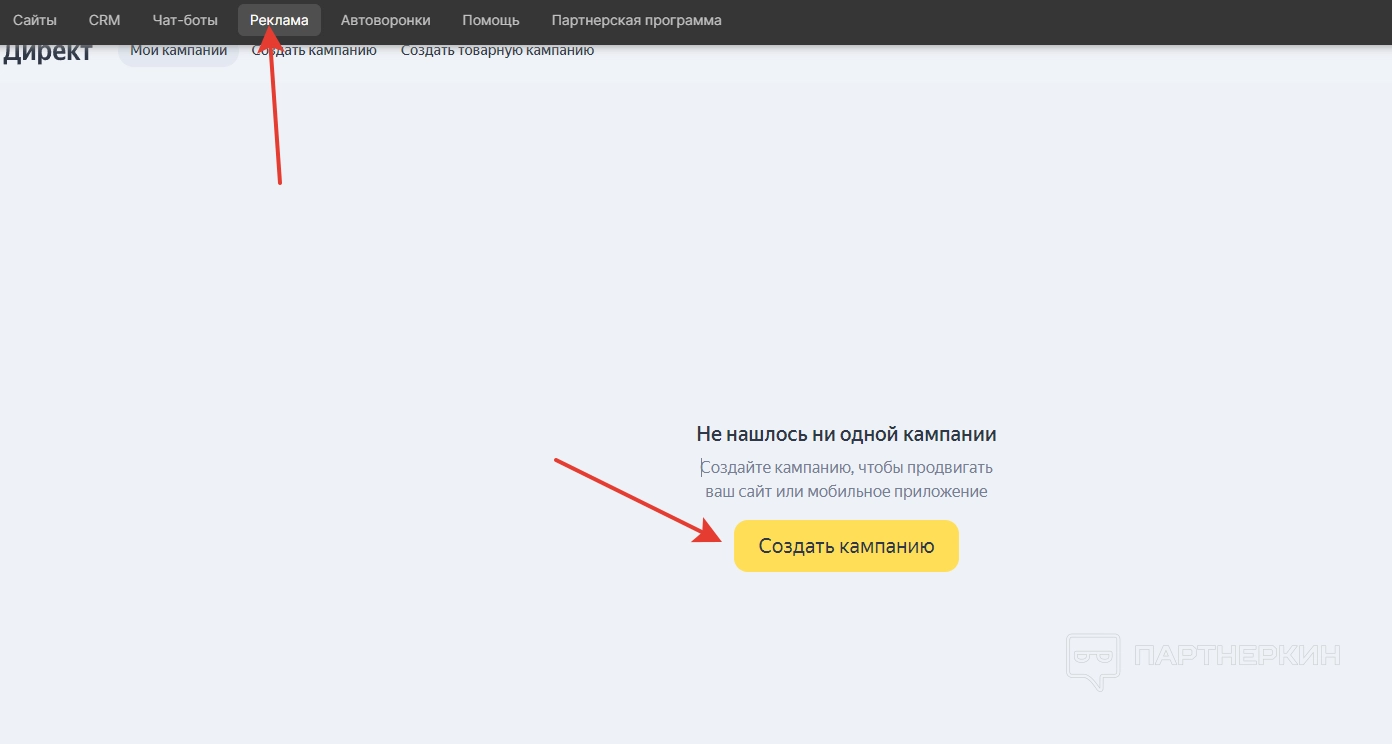
В первую очередь указываем URL-адрес продвигаемой страницы или приложений. Вставить можно ссылку на сайт, созданный в рамках
Далее выполняем следующие шаги:
- настройка внешнего вида объявления;
- указываем товар или услугу, которая будет продвигаться;
- выбираем один из заголовков, предложенный системой;
- выбираем один из вариантов текстов объявлений;
- добавляем обложку или видеоролик;
- создаем и добавляем быстрые ссылки;
- определяем аудиторию;
- устанавливаем время показа;
- подключаем счетчики метрики;
- указываем целевые действия РК;
- определяемся с бюджетом;
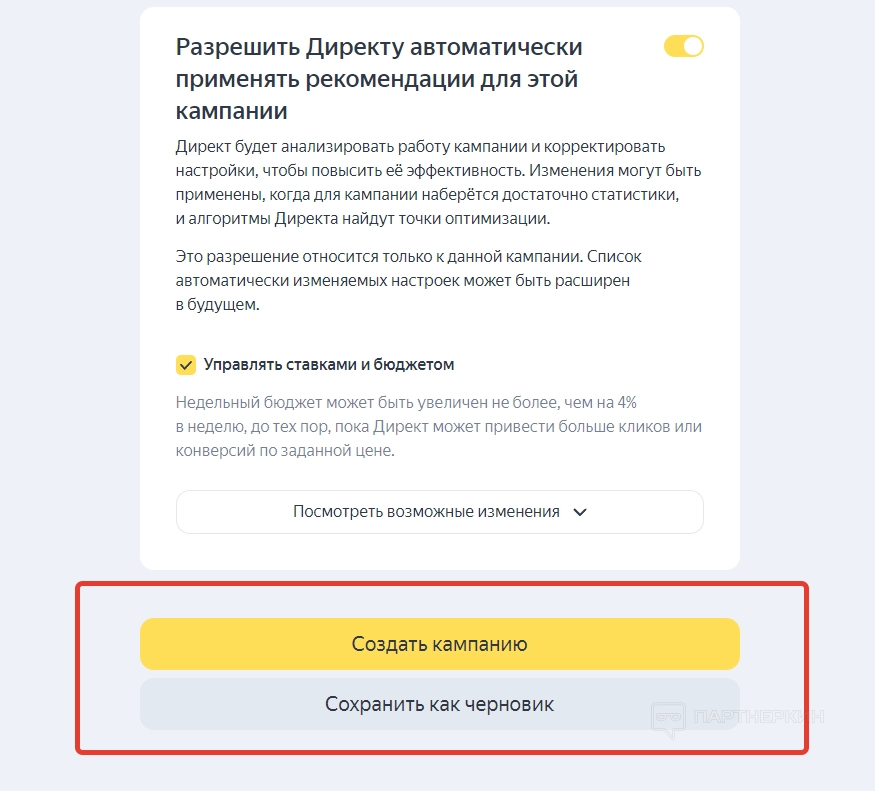
- даем разрешение директу на автоматическое применение рекомендаций по улучшению рекламной кампании.
Указав все данные, жмем на кнопку «Создать кампанию» или сохраняем РК в качестве черновика.
Как создать автоворонку
Для разработки автоворонки необходимо перейти в соответствующий раздел. Там пользователь увидит, что для создания автоворонки можно использовать 2 способа:
- ручная разработка;
- разработка с помощью шаблона.
Рассмотрим создание автоворонки на примере использования шаблонов.
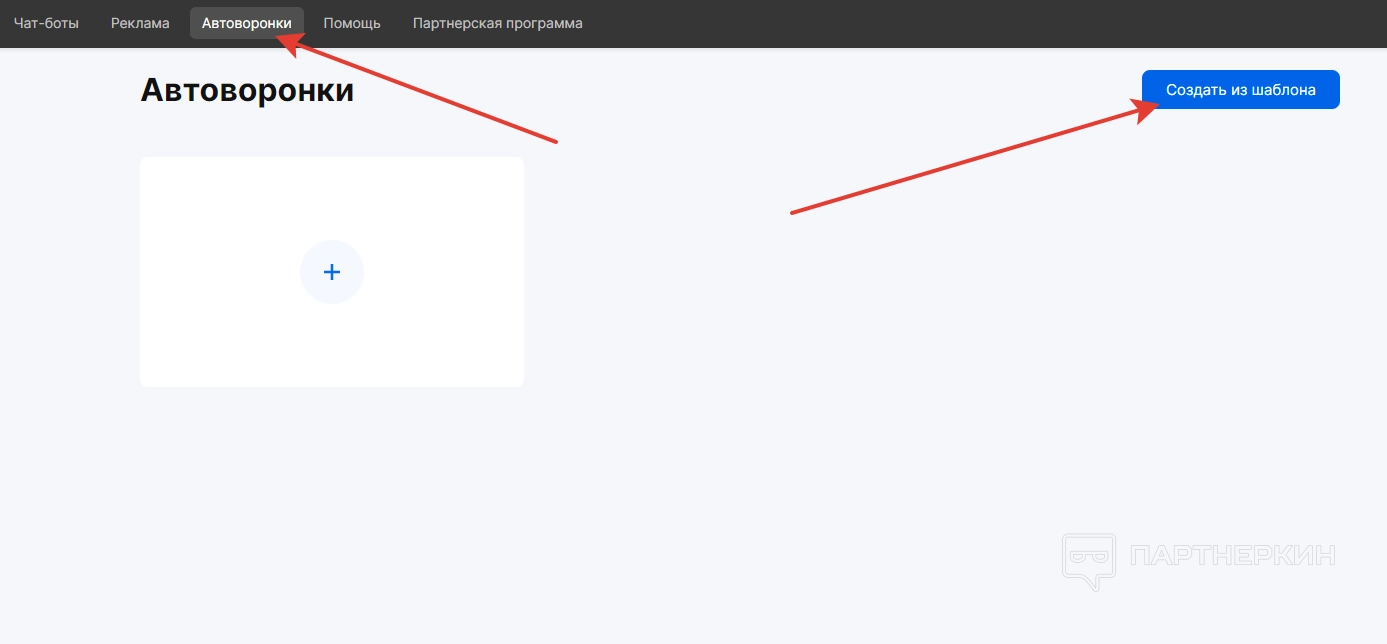
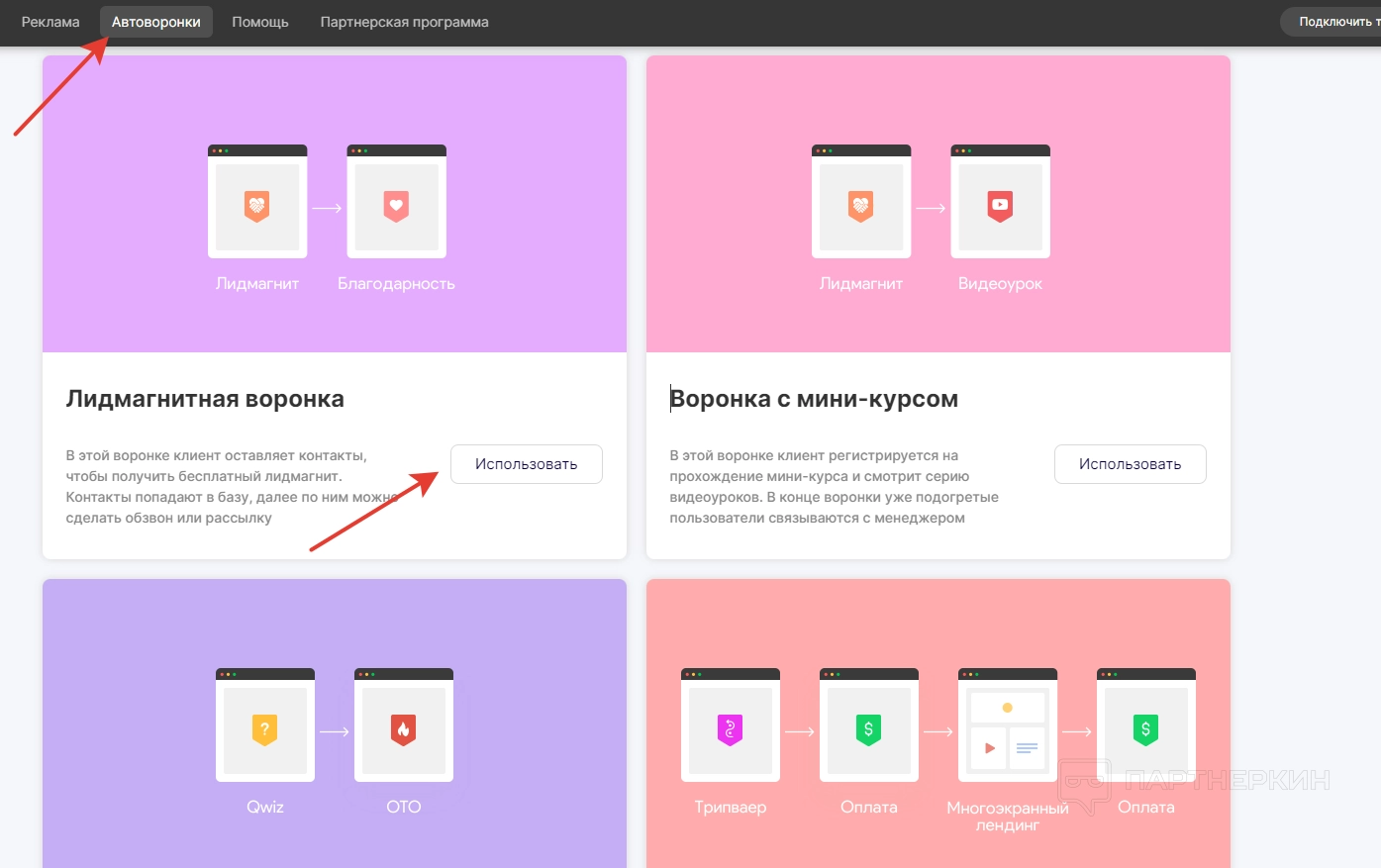
Когда пользователь кликнет на указанную кнопку, откроется список следующих макетов:
- Лидмагнитная воронка. В ней клиенты оставляют свои контакты.
- Воронка с мини-курсом. Предназначена для регистрации на прохождение курсов. В конце воронки указываются контакты менеджера.
- Квалифицирующая воронка. Воронка, в которой клиент проходит опрос, а потом попадает на страницу с продуктом.
- Воронка с платным входом. Данный вариант сразу переносит клиента к платному продукту.
- Воронка с регулярными продажами. Вариант для прогрева и внедрения дополнительных продуктов.
- Полная продающая воронка . В этой воронке предлагаются продукты из всей линейки.
- Вебинарная воронка. Предназначена для перемещения клиента на мастер-класс. Может собирать контакты и повышать лояльность к продукту.
- Каскадная вебинарная воронка. Для прохождения серии вебинаров.
Чтобы выбрать вариант, достаточно кликнуть на кнопку «Использовать».
На новой странице отобразиться карта, в соответствии с которой будет работать воронка. Пользователю надо лишь написать письмо, вставить ссылки на страницы сайта с продуктом и указать прочие параметры. По готовности жмем на кнопку «Запустить».
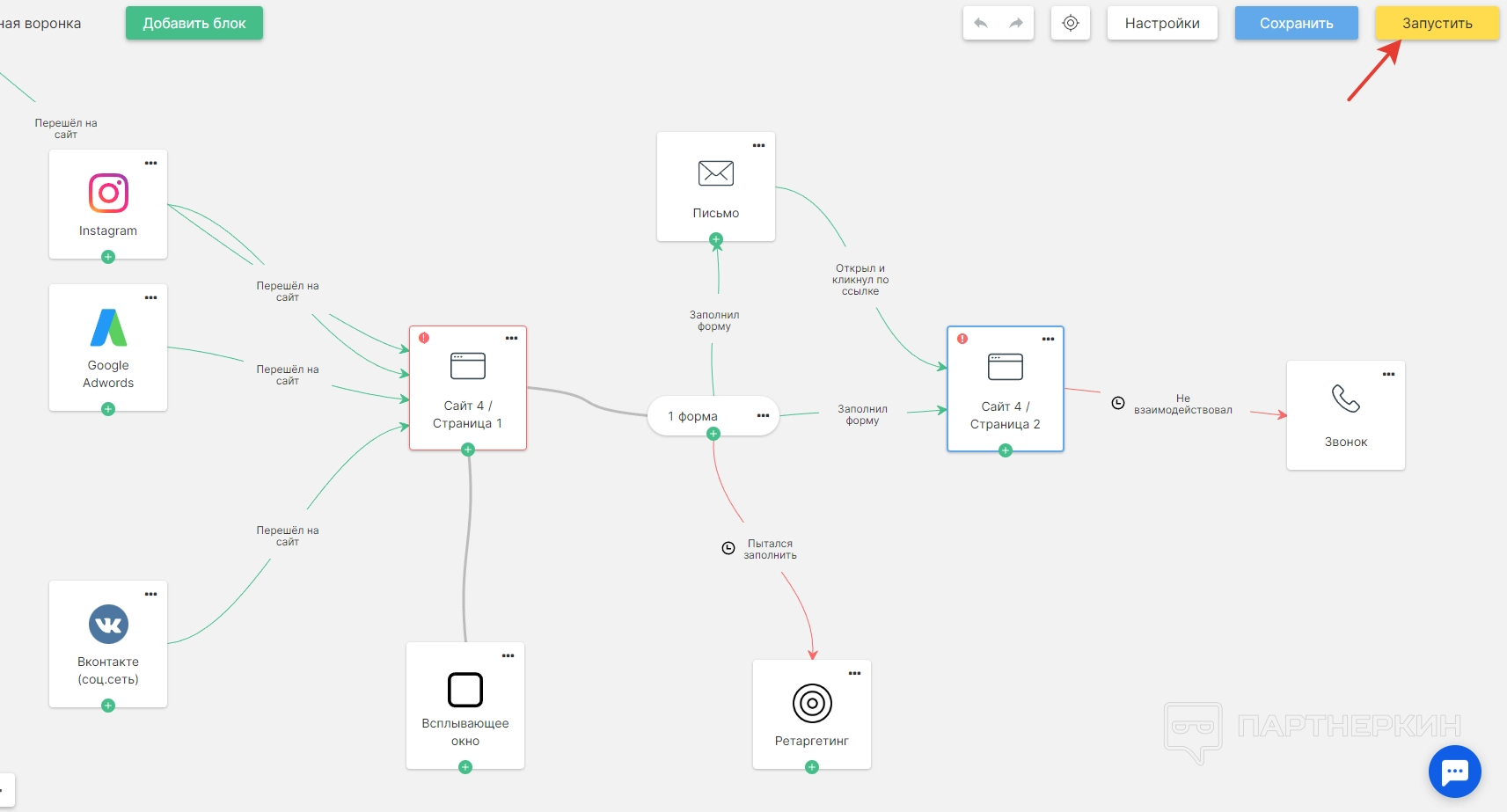
Если пользователь хочет расширить воронку, можно добавить другие блоки. Для этого кликаем на «Добавить блок» в верхнем углу и выбираем следующие варианты:
- сайт;
- письмо;
- SMS;
- Источник трафика.
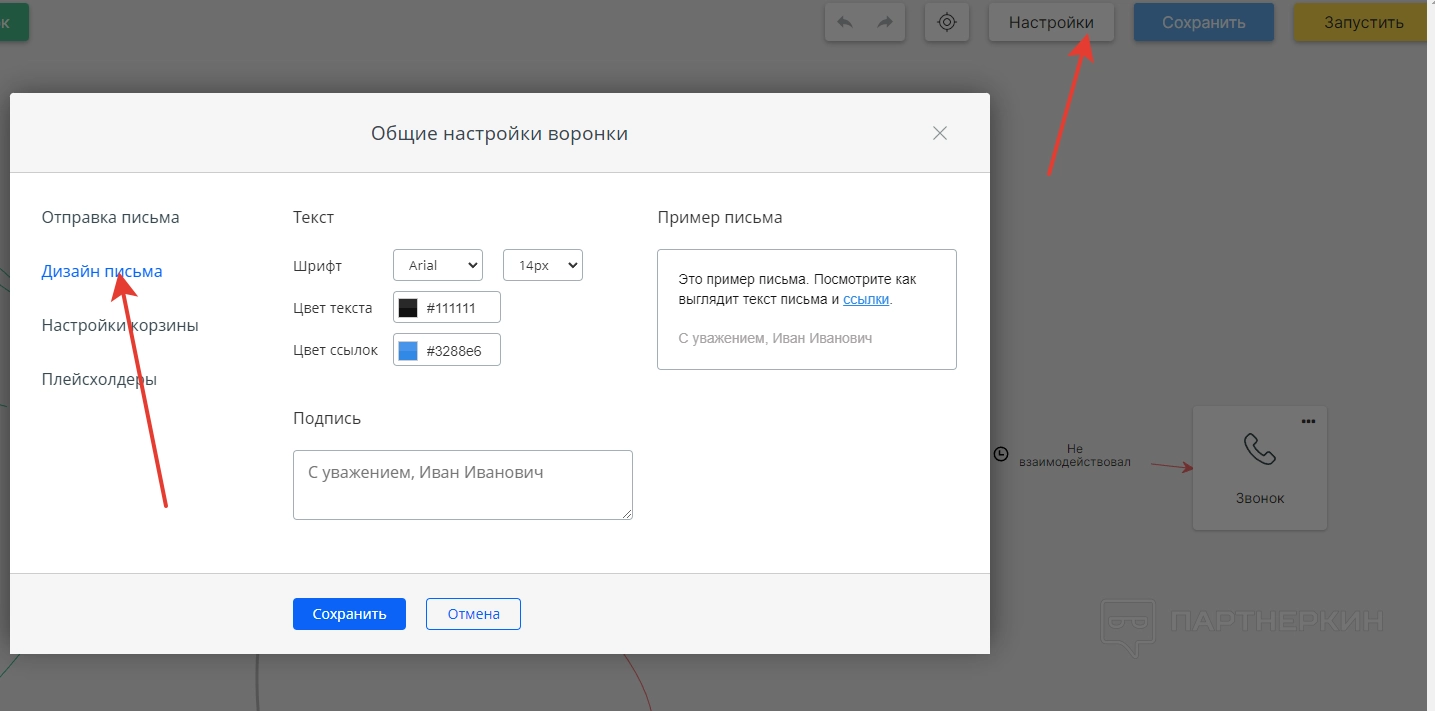
Также есть возможность настроить дизайн письма. Для этого жмем на раздел «Настройки» и выбираем соответствующую вкладку. Там можно изменить шрифт, цвет текста и ссылок, а также поставить подпись.
Партнерская программ
Чтобы ознакомиться с особенностями партнерки, переходим в раздел «Партнерская программа». В верхнем блоке пользователь найдет реферальную ссылку, а также кнопки, с помощью которых привлекать рефералов из социальных сетей.

В следующем блоке отображается текущий баланс, а также есть кнопка для вывода средств на кошелек ЮMoney. В нижней части раздела можно ознакомиться со статистикой.

Настройки аккаунта
Чтобы попасть в настройки аккаунта, нужно кликнуть на «Меню» в правом верхнем углу и выбрать раздел «Профиль». Во вкладке «Данные» юзер может изменить имя, электронную почту, страну и номер телефона. Здесь же можно найти API-ключ, подключить двухфакторную аутентификацию и настроить рассылку.

Чтобы добавить реквизиты, переходим во вкладку «Карты» и кликаем на «Добавить карту». Тут же откроется форма, где нужно ввести номер карты, срок ее действия и cvc-код. Обращаем внимание, что для проверки реквизитов система снимет 1 рубль.

Также в разделе настроек можно выдать доступ к учетной записи другим пользователям. Для этого вызываем контекстное меню и выбираем блок «Доступы». Далее пользователю нужно нажать на «Выдать доступ».
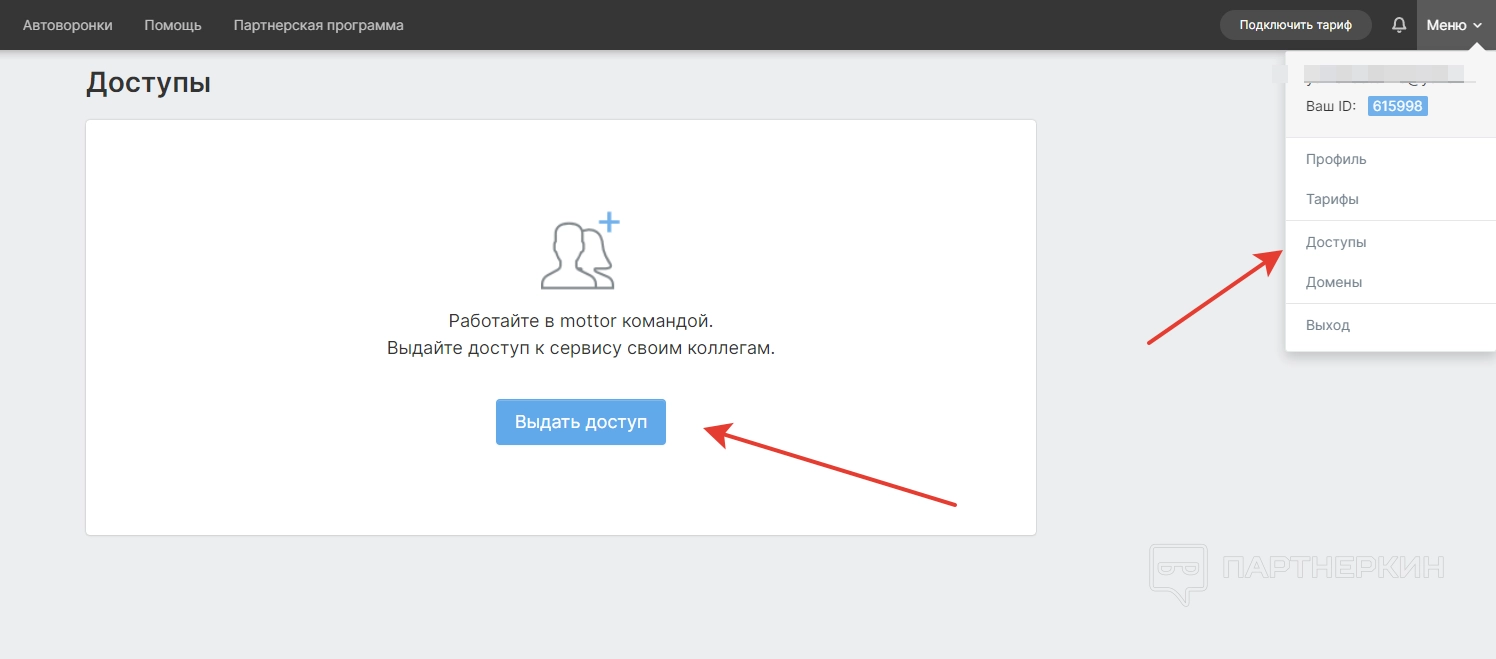
В появившейся форме указываем электронную почту пользователя и жмем «Продолжить». По завершении выбираем один из созданных сайтов, к которому хотим выдать доступ.

Как приобрести подписку
Для приобретения подписки жмем на «Подключить тариф» в верхнем правом углу, выбираем тарифный план, определяемся с продолжительность (год или месяц) и кликаем на «Выбрать».

На следующем этапе выбираем способ оплаты. Граждане РФ могут использовать для оплаты банковские карты Visa, Mastercard, Maestro и МИР. Также есть возможность использования безналичного расчета или сервиса RoboKassa. По завершении указываем реквизиты и жмем «Оплатить».

Способы оплаты для граждан других стран подбираются индивидуально.
Стоимость услуг
Конструктор предлагает 3 тарифных плана:
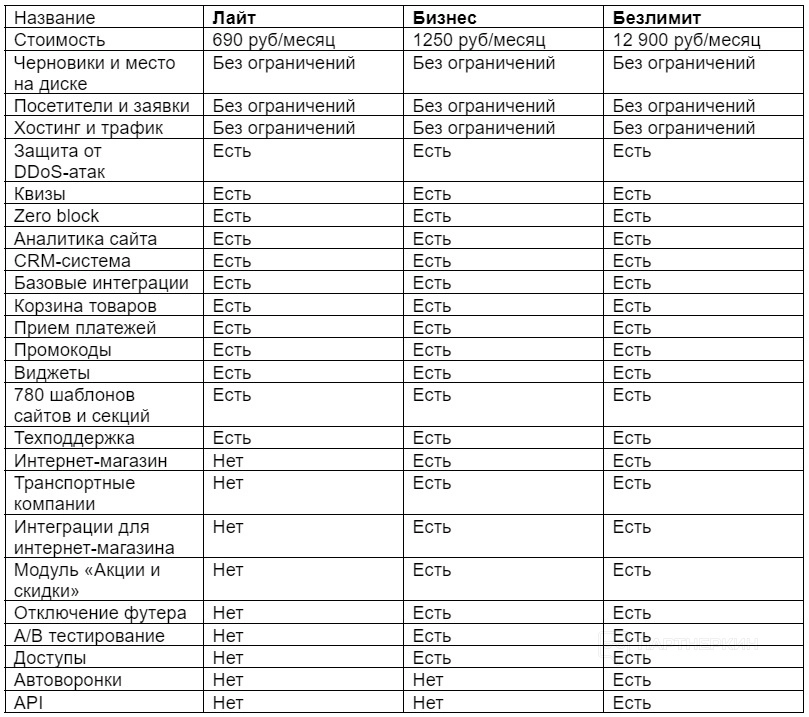
Если оплачивать тарифы сразу на 12 месяцев вперед, то пользователь получит скидку от 33% до 49%.
Вывод
Еще одним достоинством считается разработка чат-ботов, квизов и автоворонок. Для малоопытных пользователей здесь предусмотрена гибкая система подсказок, помогающая на каждом этапе создания.
Также внимания заслуживает огромный выбор шаблонов для сайтов. Всего в каталог входит свыше 450 макетов с возможностью дальнейшей адаптации под мобильные системы.
Не стоит забывать о партнерской программе с выгодными условиями (до 20%) и совместимости сервиса с российскими банковскими картами.
Официальный адрес сайта —
Похожие публикации
Партнёрские программы
Смотреть все
1WIN ПАРТНЕРКА

Обзор RollerAds: умная пуш-сеть с инновационными инструментами
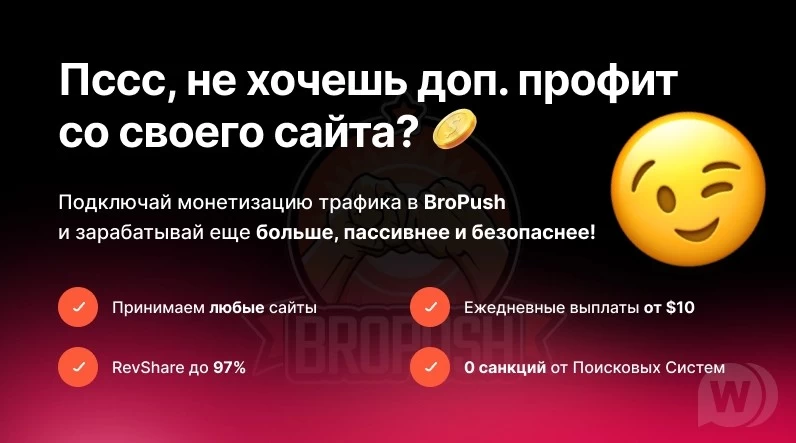
BroPush - партнёрская программа для монетизации и заработке на сайтах

Партнерская программа Семяныча - Лучшая партнерка по CPA и CPC моделям
Магазин
Смотреть все
Продается готовый скрипт онлайн-казино / игрового
Продается готовый скрипт онлайн-казино / игрового сайта Кому подходит: Тем,...

Бот для продажи VPN 3X-UI для Telegram
Telegram-бот для продажи VPN! Автоматизированный бот для продажи вашего...
Мониторинг хайп проектов на движке DLE
В данном скрипте есть возможность включить функцию чтобы пользователи сами...
Скрипт казино с 5 классическими играми.
Разработчики онлайн-казино, хотим поделиться отличной новостью: в январе мы...
Customer WishList / Избранные товары покупателей
Данный модуль позволяет просматривать избранные товары пользователей. Есть...