

Getlike
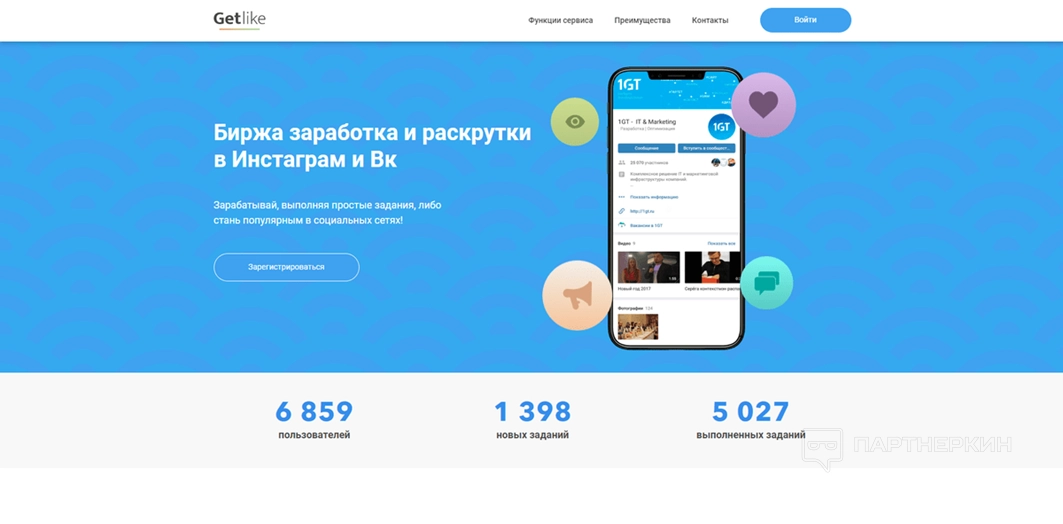
Возможности сервиса
Это молодой сервис. Он работает с 2020 года и уже имеет немало положительных отзывов.
Можно выполнять следующие простые задания:
- поставить лайк;
- подписаться;
- оставить комментарий;
- сделать репост;
- проголосовать.
Платформа работает с любым типом бизнеса. Сервис позволяет выполнять прокачку аккаунтов в Инстаграм*, Вконтакте, Телеграм, Твиттер, Одноклассниках и ТикТок. Система
Особенности сервиса:
| Плюсы | Минусы |
| Планирование выполнения заданий. | Нет автоматизации в работе. |
| Быстрая или плавная накрутка в социальных сетях и мессенджерах. | Бывают задержки с выводом средств. |
| Множественная раскрутка. Интерфейс для продвижения сразу нескольких аккаунтов. | Высокая комиссия на сделки. |
| Безопасность. Система не сохраняет пароли и личные данные. | |
| Хорошая реферальная программа. | |
| Большой охват аудитории. |
Регистрация
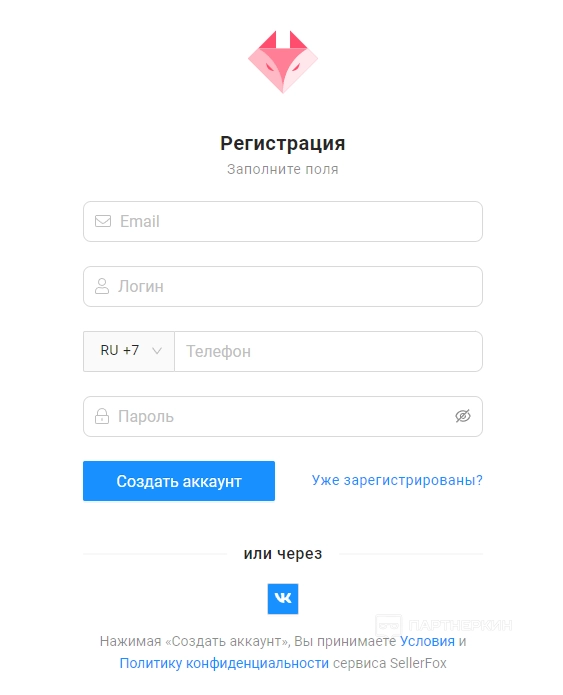
Процедура создания аккаунта одинакова для всех пользователей. Профиль привязывают к электронной почте. Туда будут приходить все уведомления.
Для регистрации выполните следующие действия:
-
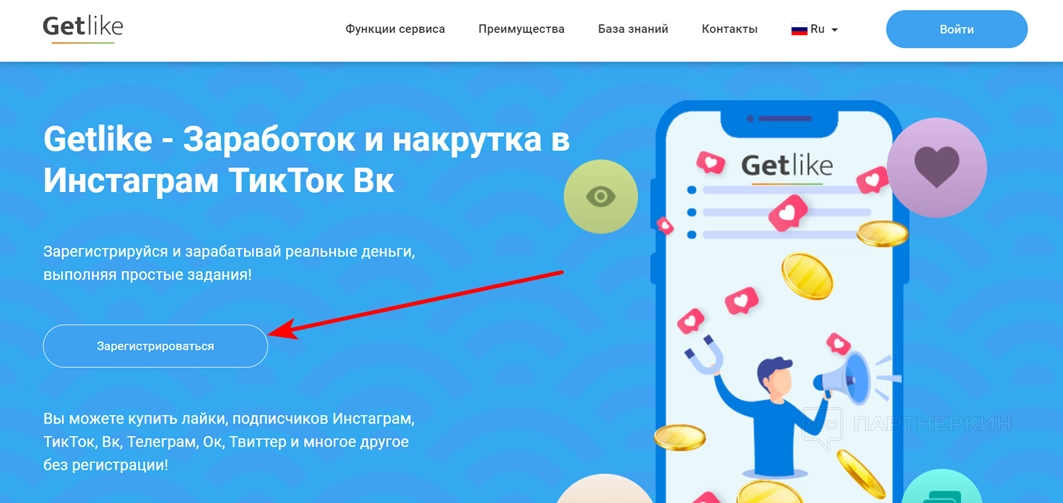
Перейдите на главную страницу
сайта. Нажмите на кнопку «Зарегистрироваться».
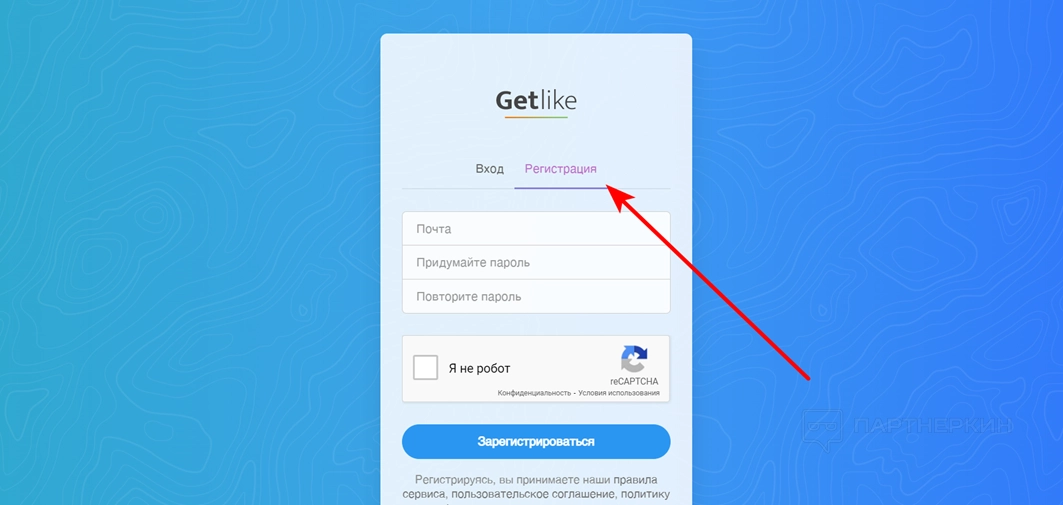
- Выберите вкладку «Регистрация».
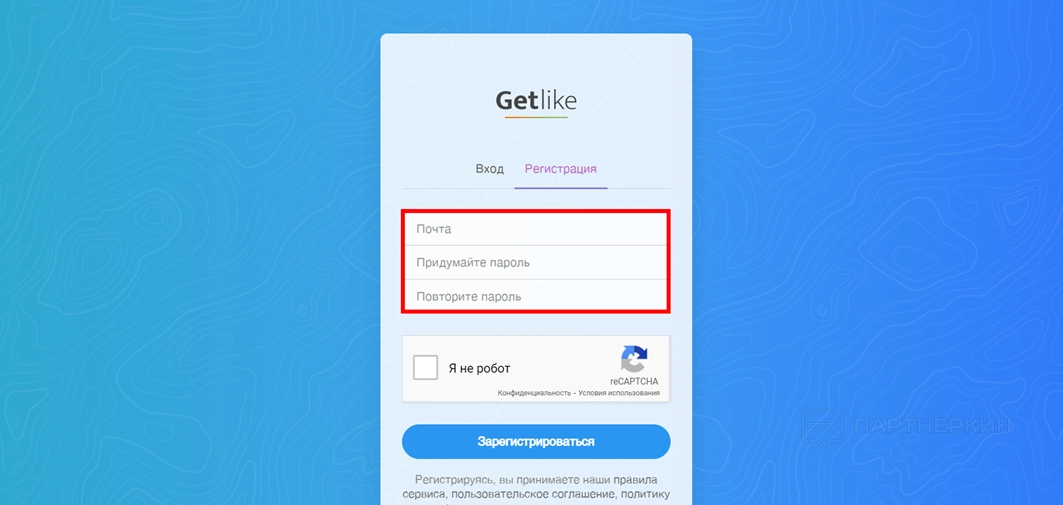
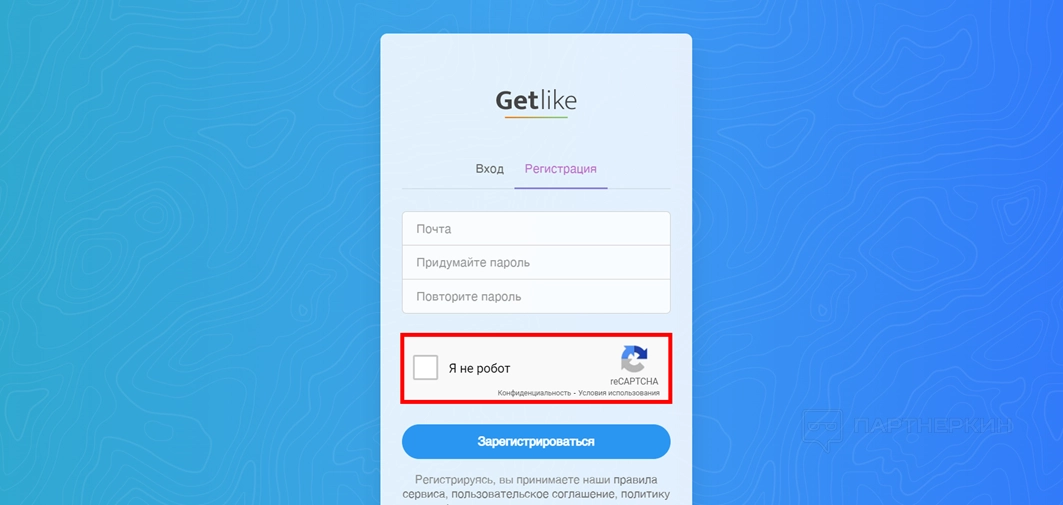
- Введите в регистрационное поле адрес своей электронной почты. Придумайте пароль и повторите его.
- Пройдите капчу.
- Нажмите на кнопку «Зарегистрироваться».
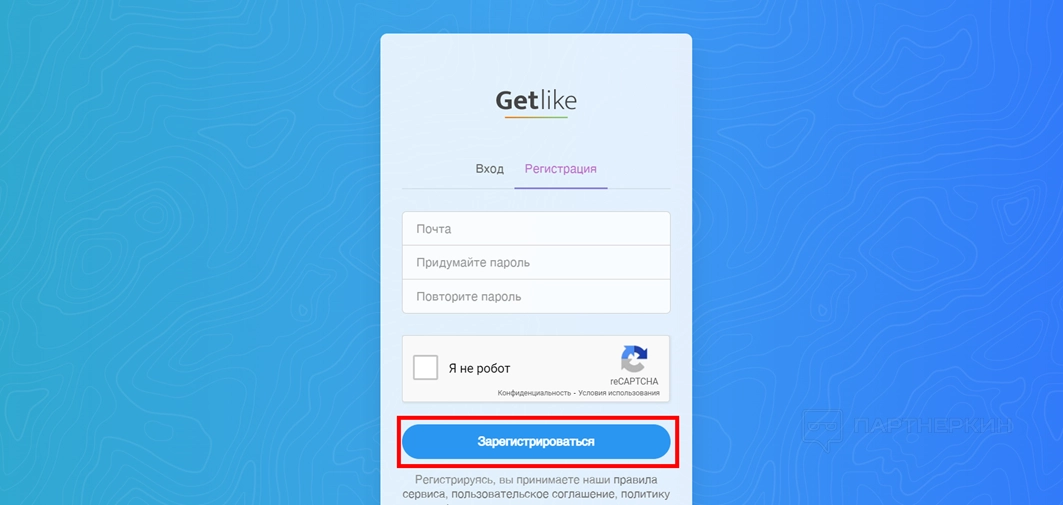
Система сразу откроет доступ к личному кабинету. Некоторые инструменты могут быть отключены. Чтобы их запустить нужно пройти верификацию в настройках. На почту придет письмо со ссылкой. Активируйте аккаунт, после чего получите полный доступ к системе.
Интерфейс
После прохождения регистрации можно начинать работать. Условно инструмент делят на несколько частей. Это собственно сам кабинет, личные данные и настройки.
Личный кабинет
Разработчики
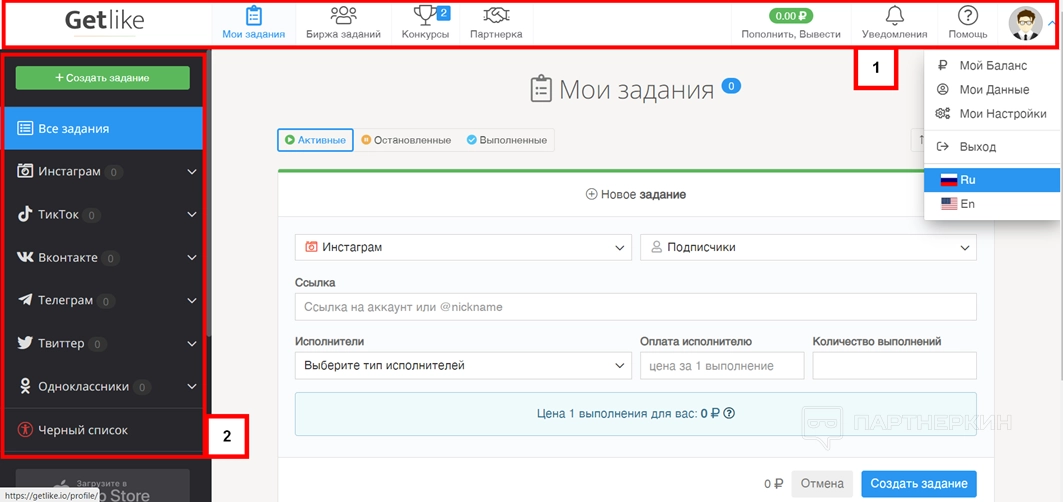
Личный кабинет один. Он объединяет заказчиков и исполнителей. Можно переключаться сразу между профессиями и не вводить каждый раз новые данные. Так как исполнитель со временем может стать заказчиком и наоборот.
Основные категории:
- Мои задания . Вкладка для заказчиков. Здесь можно формировать задания, выбирать тип социальной сети и вносить исполнителей в черный список.
- Биржа заданий . Доступные ТЗ для исполнителей.
- Конкурсы . Конкурсы, промокоды и акции от сервиса и партнеров.
- Партнерка . Программа, которая позволяет зарабатывать на рефералах.
- Пополнить, Вывести . Расчетный счет пользователя. Можно пополнять баланс и делать запрос на вывод средств.
- Уведомления . Сообщения, которые приходят от сервиса. Их можно отдельно настроить.
- Помощь . Доступ к базе данных сервиса.
- Профиль . Состоит из нескольких пунктов. Это баланс пользователя, его личные данные, настройки аккаунта, возможность выхода из профиля и выбор языка.
Настройки
Все доступные параметры находятся в одном месте. В главном меню раскройте иконку профиля и выберите пункт «Мои настройки». Система автоматически определяет тип ОС, браузера, IP и даты последнего входа.
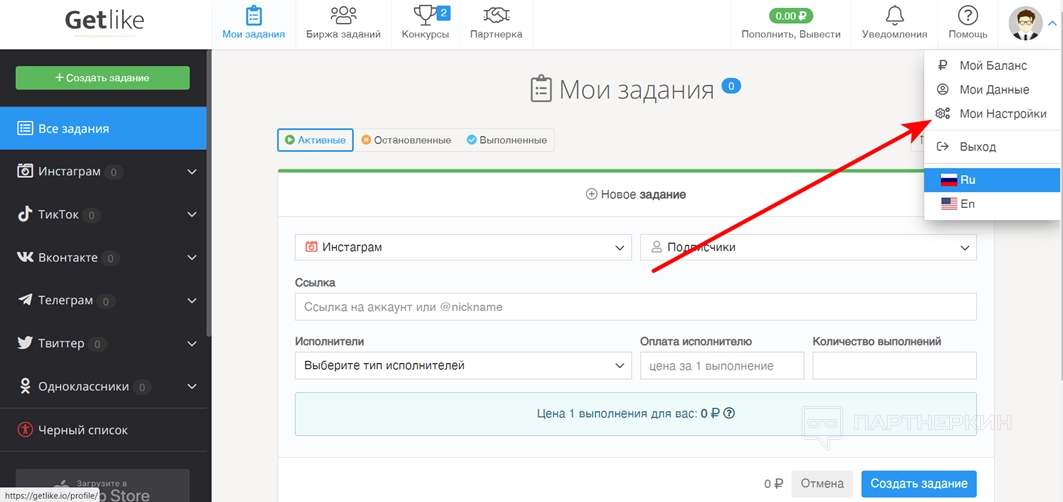
Доступные настройки:
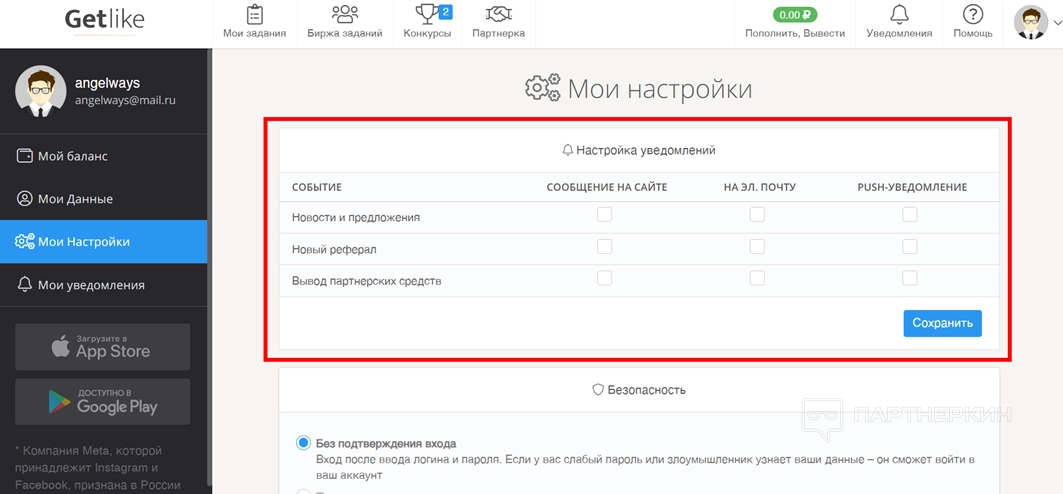
- Это настройки уведомлений. Пользователь сам решает, какие сообщения и по каким темам будут приходить.
- Настройки безопасности. Защита от взлома и краж. Активируется опция с помощью переключателя.
Также в некоторых вкладках есть отдельные настройки. Например, сортировка данных.
Личные данные
Это детальные настройки профиля. Здесь можно выполнять все действия связанные с аккаунтом.
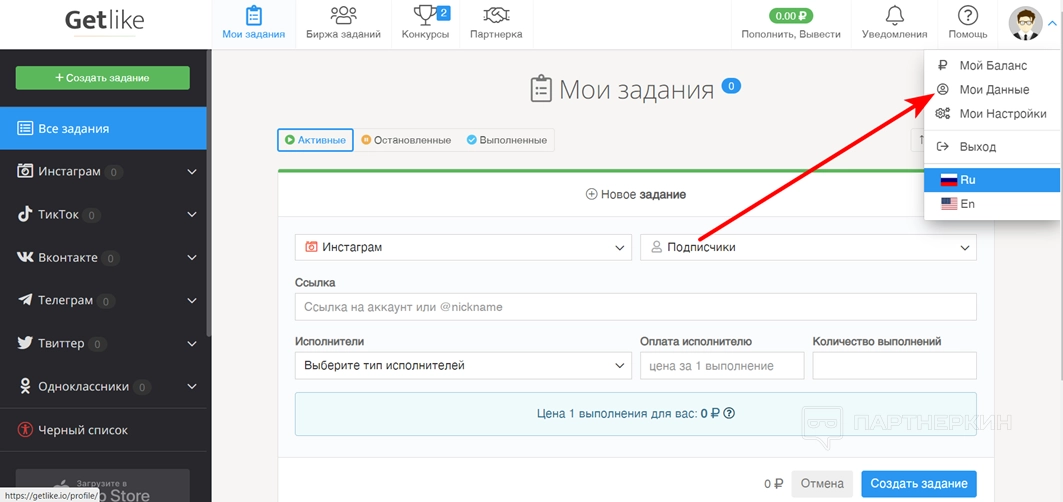
В категории «Мои данные» находятся следующие настройки:
- смена личного ника;
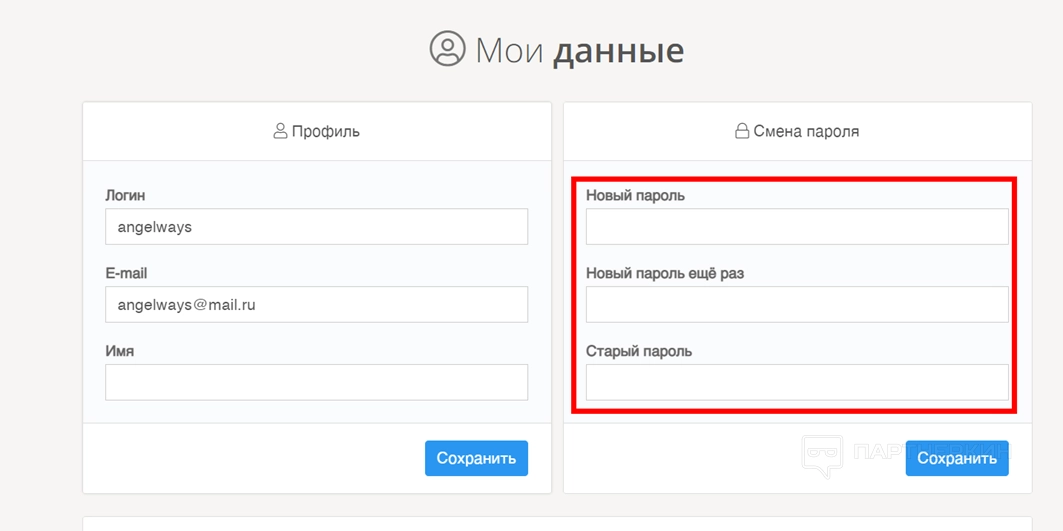
- изменение логина и пароля;
- добавление аккаунта в социальных сетях (нужен, чтобы выполнять задания).
Для смены пароля следует указать два раза новый код. Затем вписать в отдельное поле старый пароль. Также не забывайте сохранять данные.
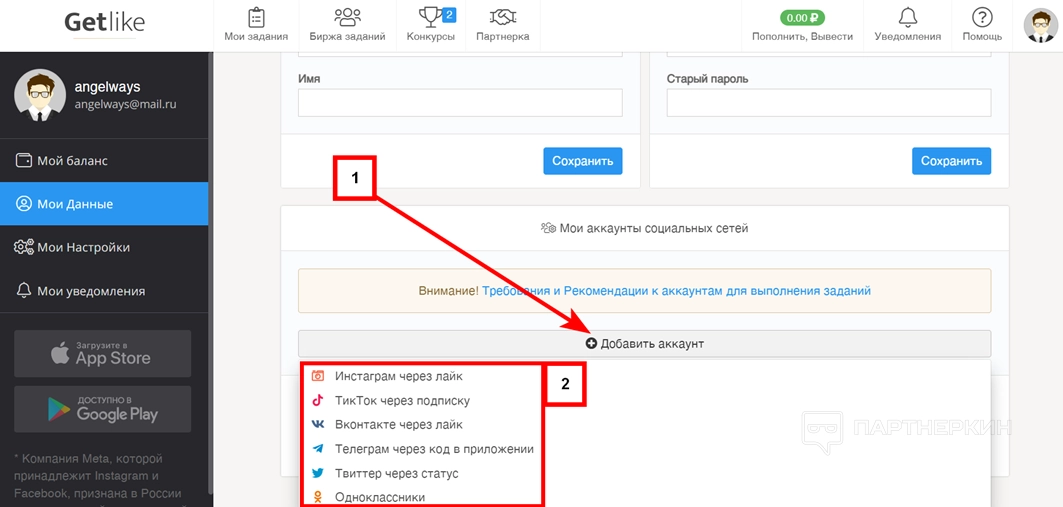
Чтобы добавить профиль через социальную сеть, выполните следующее:
- В нижней части экрана нажмите на кнопку «Добавить аккаунт» (1).
- Выберите социальную сеть (2).
- Впишите URL аккаунта и нажмите на кнопку «Привязать».
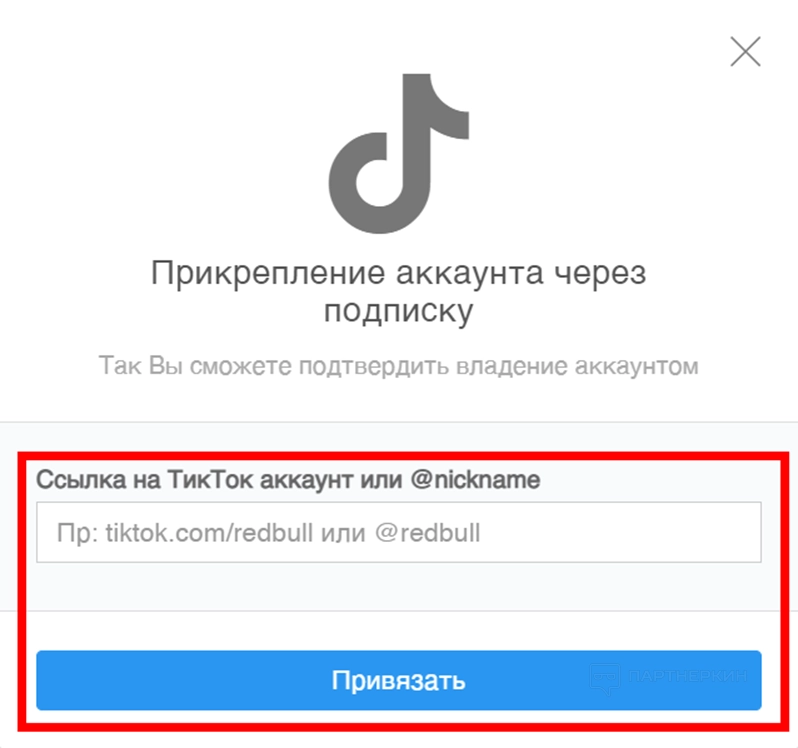
Внимание! Новый профиль в разных социальных сетях привязывается за выполнение задания.
Новая учетная запись появится под профилем. Количество аккаунтов не ограничено.
Пополнение баланса
Зайти на свой счет можно двумя способами. Через основное меню и вкладку профиля. Баланс показывает сразу количество денег, которые находятся на счету или выведены на карту (кошелек). За выполнение операции система взимает комиссию. Процент зависит от банка-эмитента.
Для пополнения баланса выполните следующее:
- Перейдите во вкладку «Пополнение баланса» (1).
- Укажите сумму пополнения (2).
- Выберите тип платежной системы (3).
- Нажмите на кнопку «Пополнить» (4).
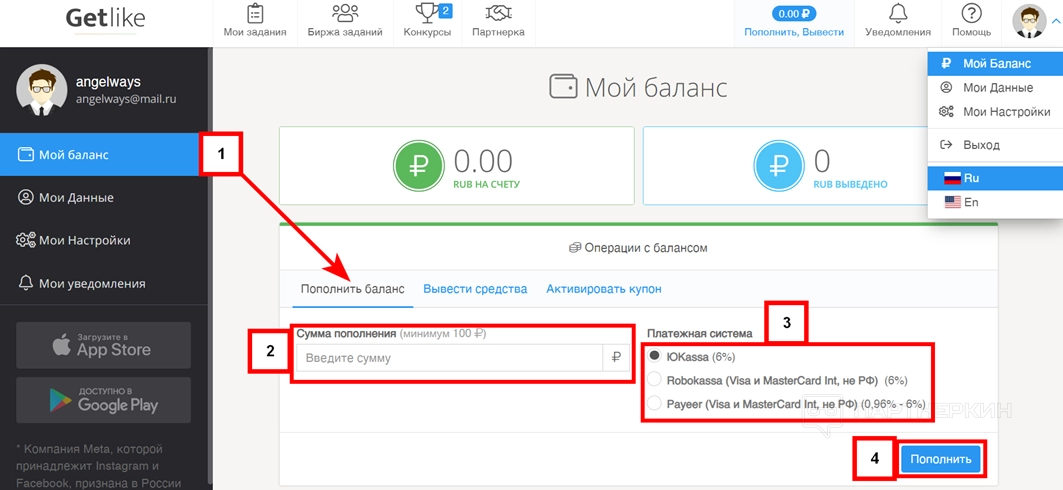
Дальше следуйте подсказкам. Средства приходят мгновенно. Также деньги на баланс могут прислать работодатели за выполнение заданий. Комиссия за вывод средств составляет 6%. У Payeer процент плавающий. Он может варьироваться в пределах 0,96-6%.
Все транзакции фиксируются. Отчет находится в нижней части экрана. Данные можно сортировать по дате зачисления средств, типу транзакции и операции. Например, исполнитель выполнил задание, получил штраф, деньги за партнерскую программу и так далее.
Уведомления
Это сообщения за какие-то действия. Например, новости и предложения, появление нового реферала или вывод партнерских средств. Приходить сообщения могут на сайт, электронную почту или телефон (Push-уведомления).
Для настройки выполните следующие действия:
- В меню профиля выберите любой пункт.
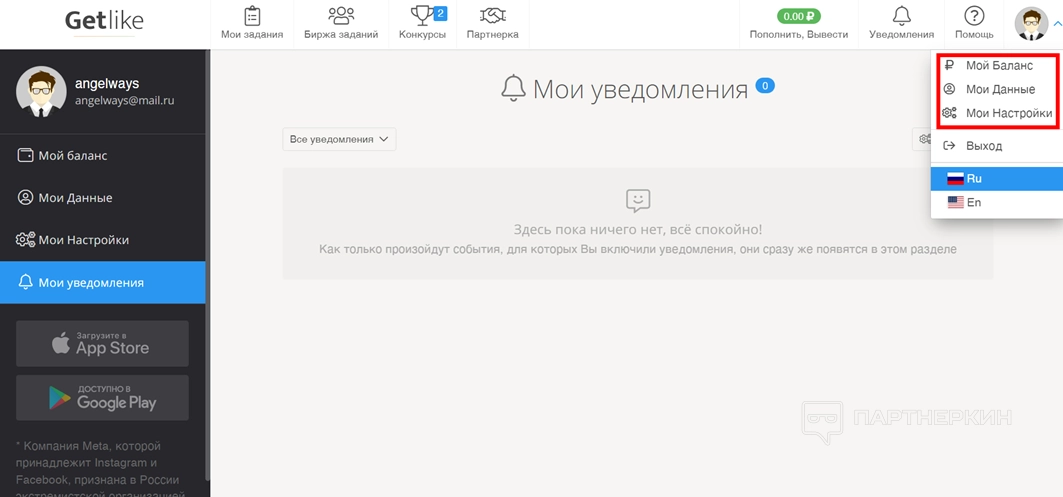
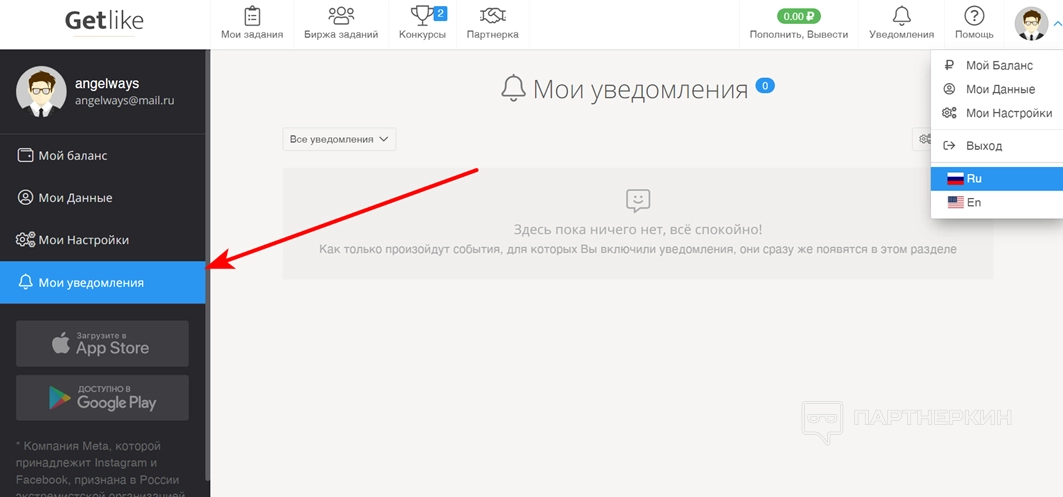
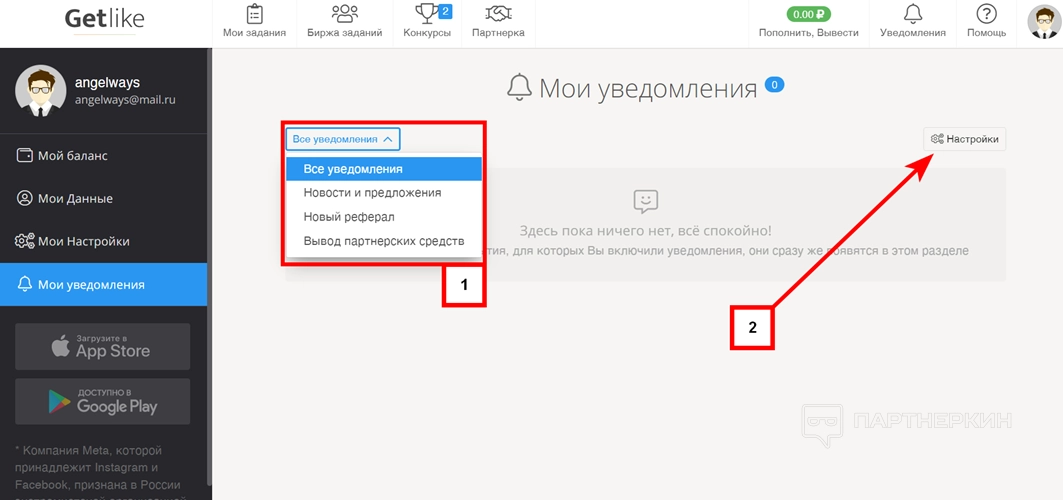
- Появится боковое меню. Нажмите на кнопку «Мои уведомления».
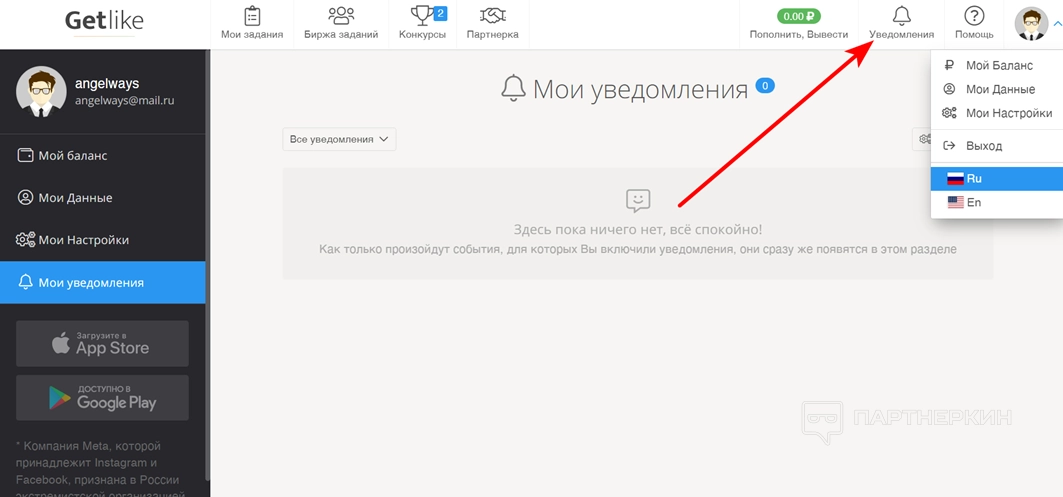
- Также кнопка с уведомлениями располагается в верхнем меню.
Можно сортировать уведомления (1). Чтобы настроить их, войдите в настройки через меню профиля. Данная кнопка также находится на странице уведомлений (2).
Отметьте галочками, какие уведомления вы хотите получать. Нажмите на кнопку «Сохранить».
Безопасность
Для настройки выполните следующее:
- В меню профиля выберите «Мои настройки» (1).
- Активируйте один из трех уровней (2).
- Нажмите на кнопку «Сохранить» (3).
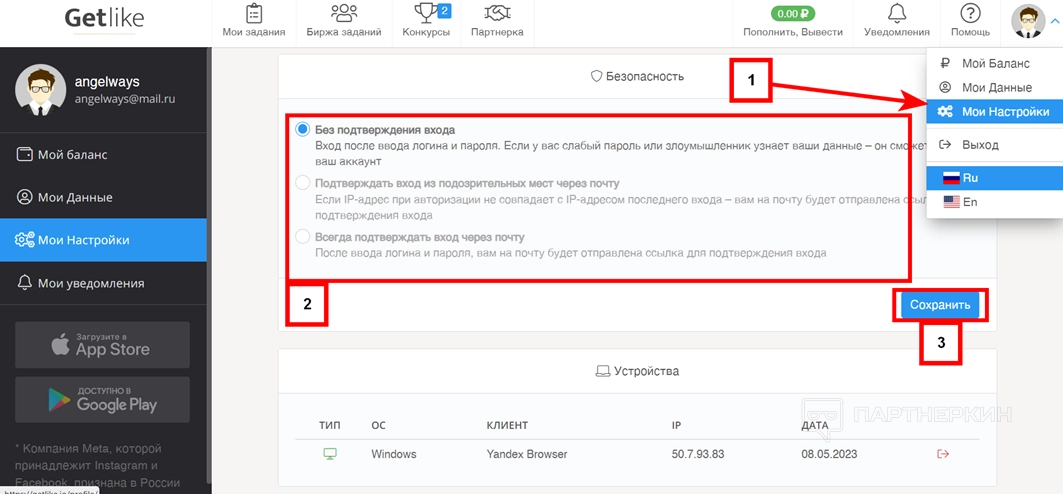
Выбранные настройки сразу вступят в силу. Можно сразу опробовать уровень защиты. Для этого выйдите и снова войдите в свой аккаунт.
Уровни делятся на следующие категории:
- Без подтверждения входа. Это самый низкий уровень защиты. При слабом пароле есть риск потерять данные.
- Подтверждение входа через почту. Работает система следующим образом. Если IP при регистрации не совпадает с IP при входе, на почту придет уведомление. Нужно подтвердить данные.
- Всегда подтверждать вход через почту. После ввода логина и пароля каждый раз будет приходить ссылка для активации входа.
Создание задания
Начинать работу можно только после регистрации и пополнения баланса. Задания будут появляться сразу после проверки модераторами. В среднем процедура занимает до двух рабочих дней. Чаще задания появляются в работе быстрее.
Для создания задания выполните следующее:
- Выберите в верхнем меню пункт «Мои задания» (1).
- В боковом меню нажмите на кнопку «Создать задание» (2).
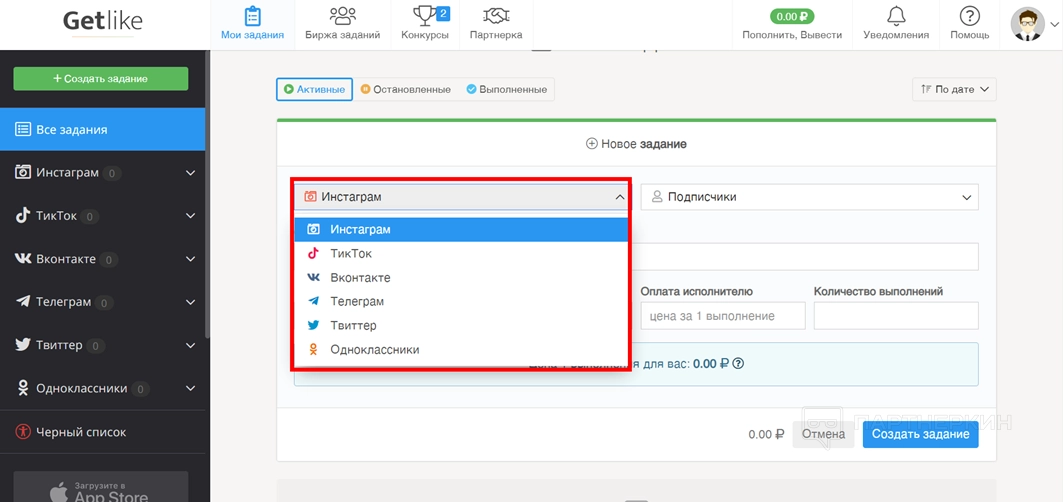
- В центре экрана появится окно с формой для нового задания (3).
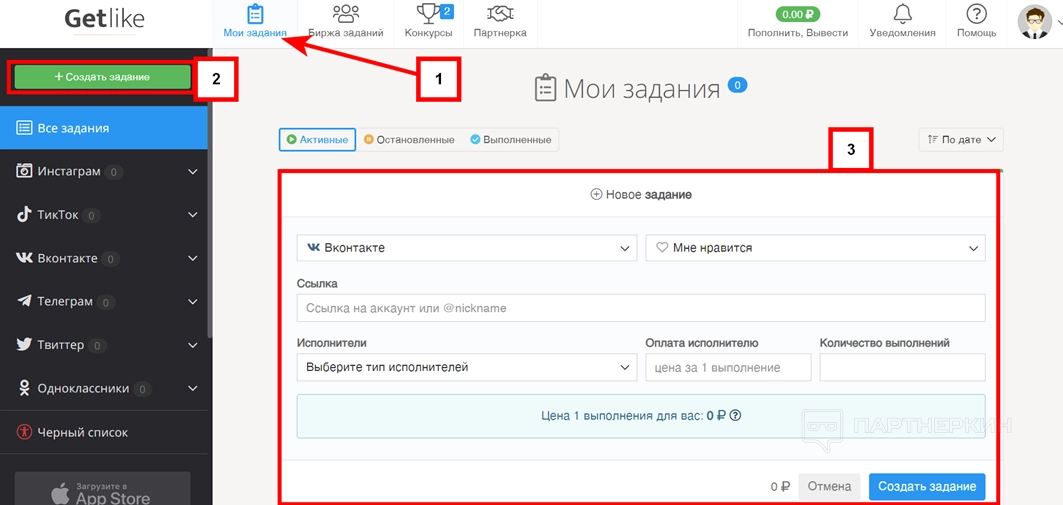
- Дальше заполните форму. Выберите тип социальной сети.
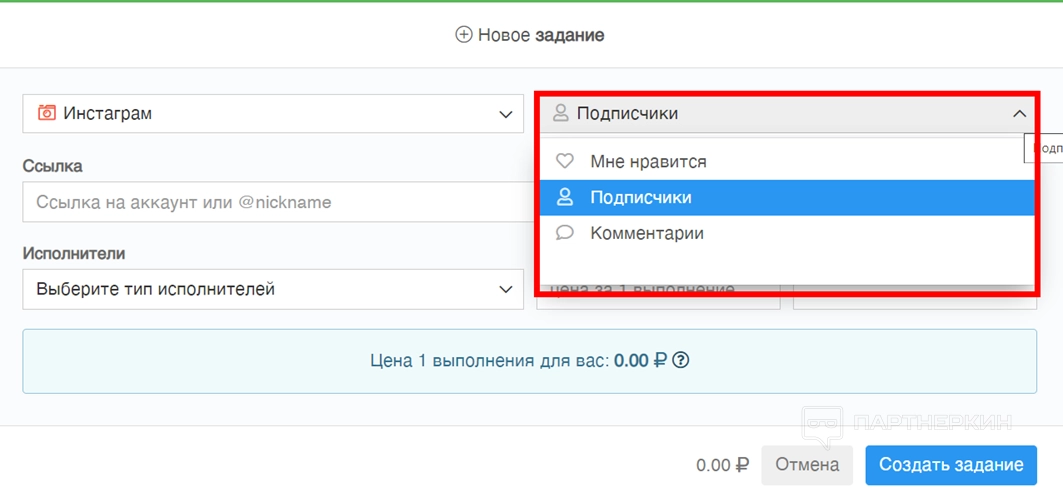
- Выберите тип накрутки: лайки, комментарии, голосования и так далее. Список зависит от социальной сети.
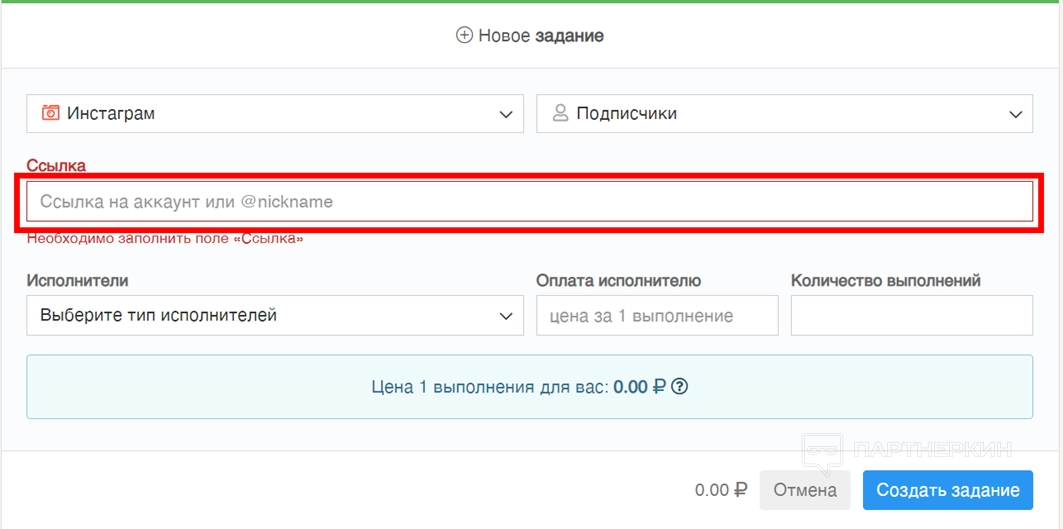
- Укажите ссылку на группу или мессенджер (@nikname).
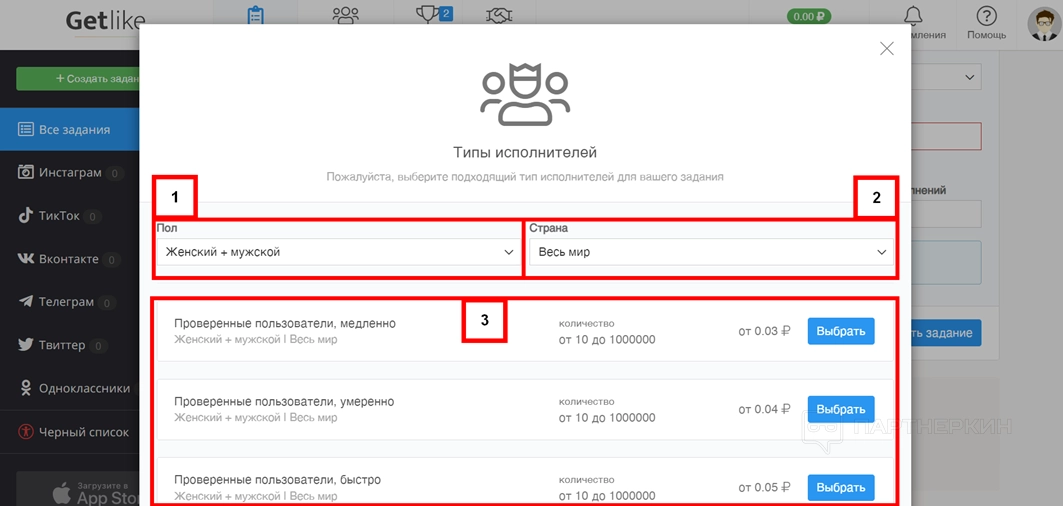
- Выберите тип исполнителей.
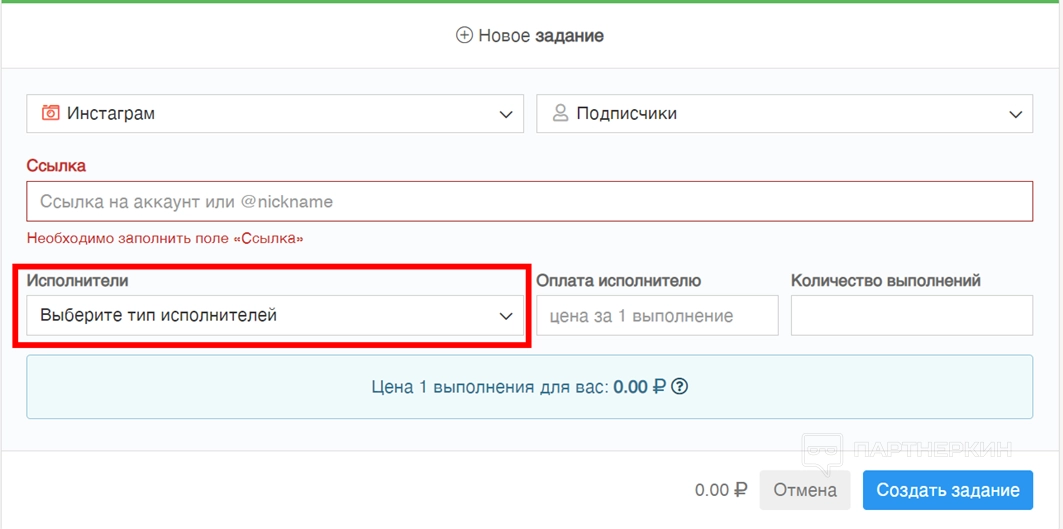
- Доступны следующие критерии: по полу (1), ГЕО (2), ЦА (3).
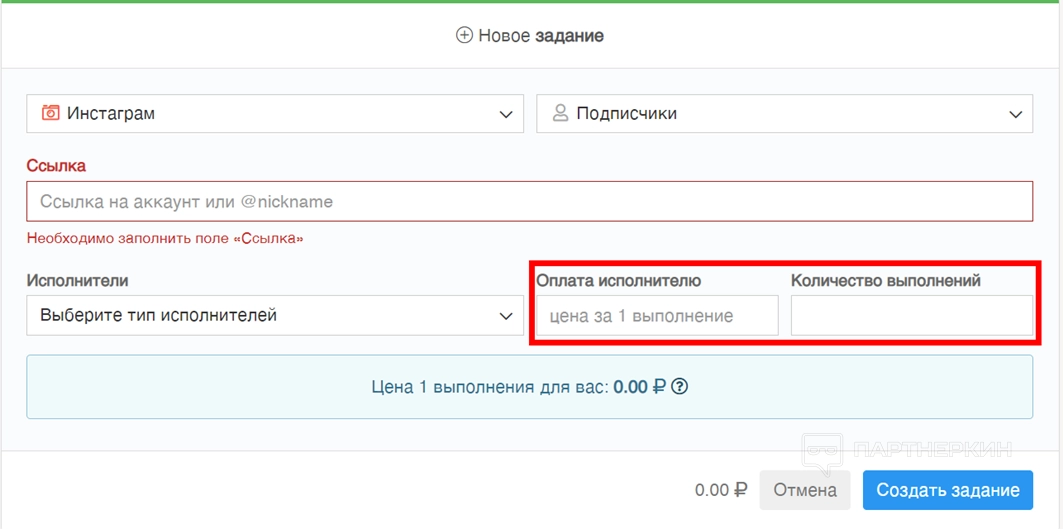
- Укажите, сколько получит исполнитель. Также добавьте количество необходимых выполнений.
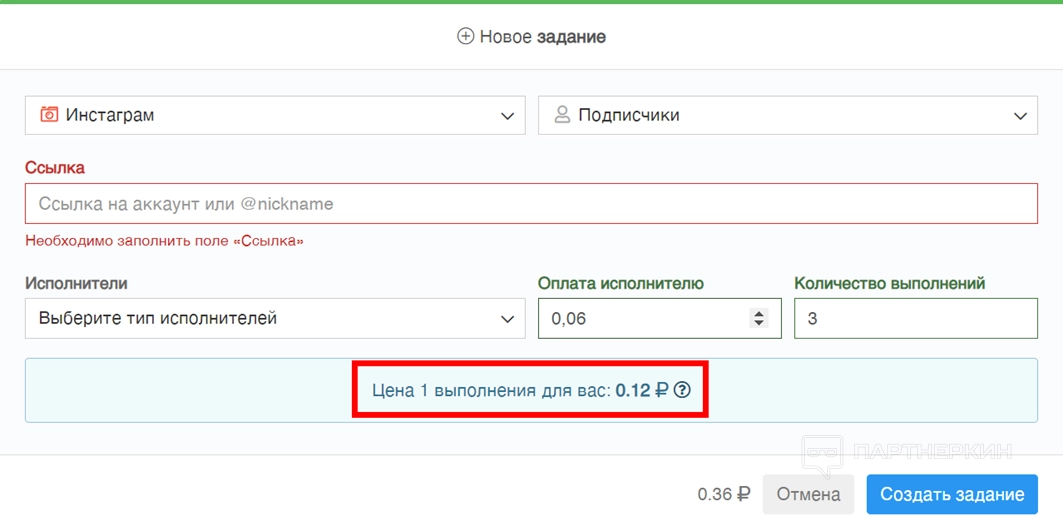
- Система рассчитает общую стоимость всех задач.
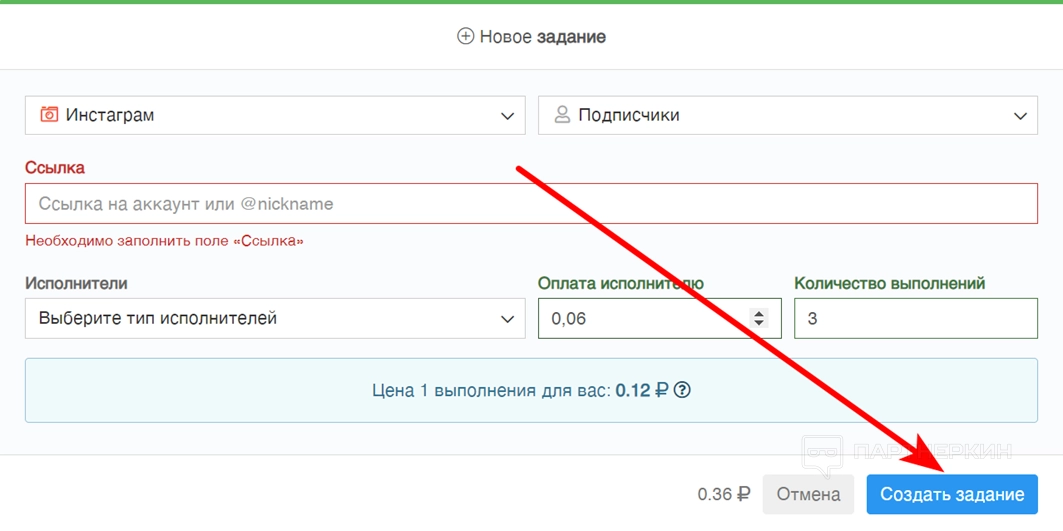
- Нажмите на кнопку «Создать задание».
Внимание! Чтобы разорвать бесконечную циркуляцию баллов между пользователями, что привело бы к экспоненциальному (постоянному, быстрому) росту цены за выполнения — указываемая цена для исполнителя умножается на 2. То есть когда исполнитель видит стоимость задания 0,10, заказчик ставит цену 0,20 рублей. Это распространяется абсолютно на все задания всех пользователей. Поэтому никаким образом не затрагивает финансовую сторону заказчика заданий. Компания не может влиять на ценообразование. Это осуществляется исключительно пользователями сервиса.
Виды заданий
Заказчик может выбрать отдельно социальную сеть и тип накрутки. Например, Вконтакте и «Голосования». Или Одноклассники и «Подписчики». Данный метод позволит быстро найти нужную соцсеть и накрутку. Это актуально, когда у компании большой объем работы.
Доступны следующие виды социальных сетей:
- Инстаграм*;
- Тик Ток;
- Вконтакте;
- Телеграм;
- Твиттер;
- Одноклассники.
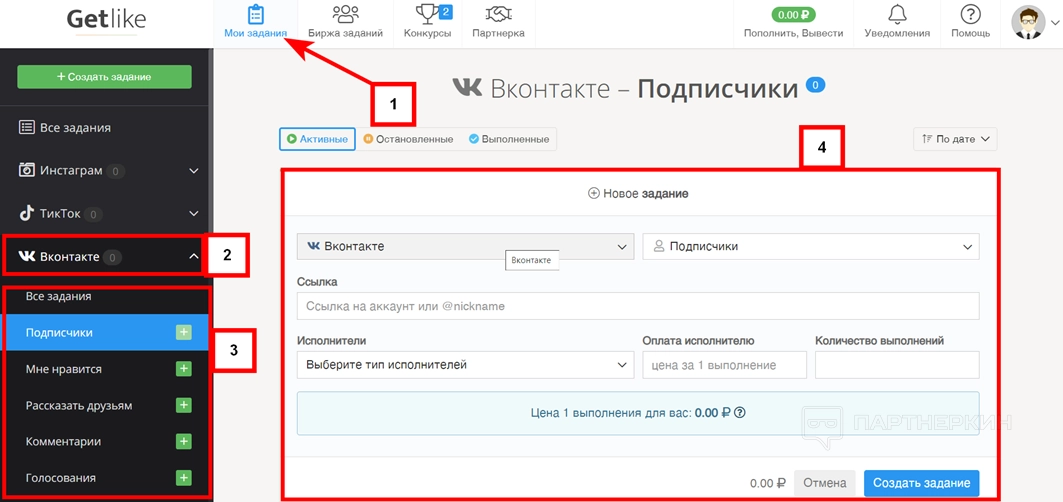
Быстрый переход является разновидностью всех заданий. Можно создавать тему любым методом. Результат будет одинаковым.
Для быстрого перехода сделайте следующее:
- Выберите вкладку «Мои задания» (1).
- В боковом меню раскройте нужную соцсеть (2).
- Выберите тип накрутки (3).
- Дальше заполните форму как при выборе всех заданий (4).
Сортировка заданий
Все накопленные задания появляются в нижней части экрана в разделе «Мои задания». Их можно отсортировать.
Доступны следующие категории:
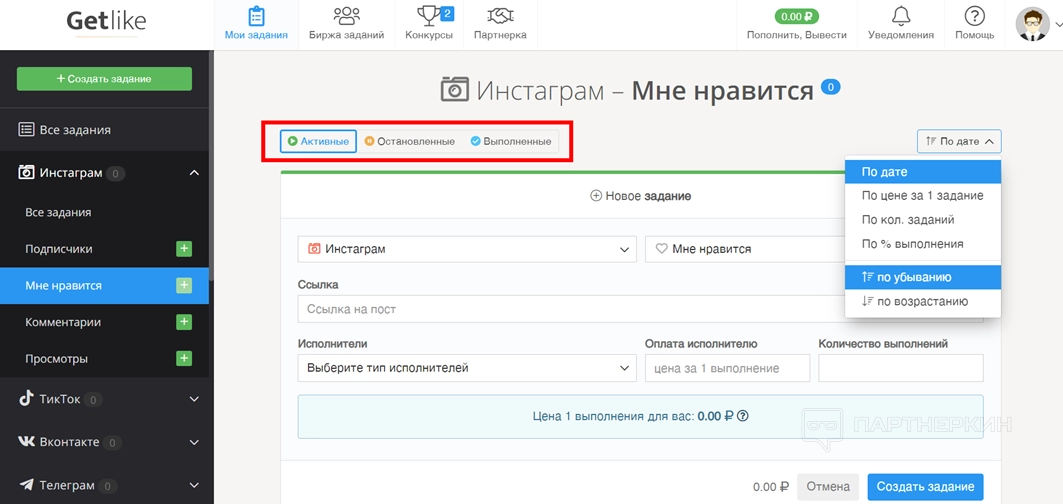
- Активные . Задания, которые созданы и находятся в работе.
- Остановленные . Замороженные задачи.
- Выполненные . Когда исполнитель закончил выполнять работу и получил за это вознаграждение.
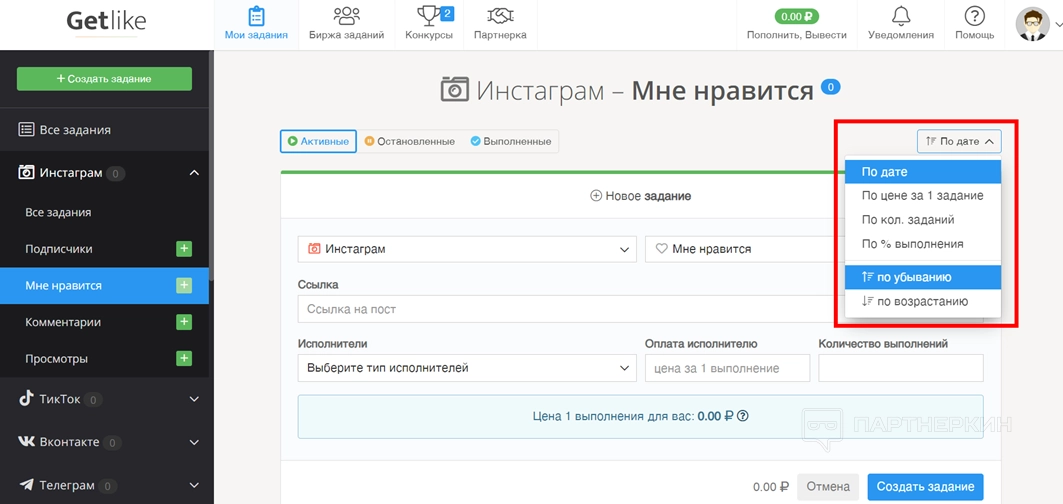
Благодаря фильтру можно отслеживать забытые задачи и контролировать исполнителей. Также здесь есть сортировка по разным категориям.
Черный список
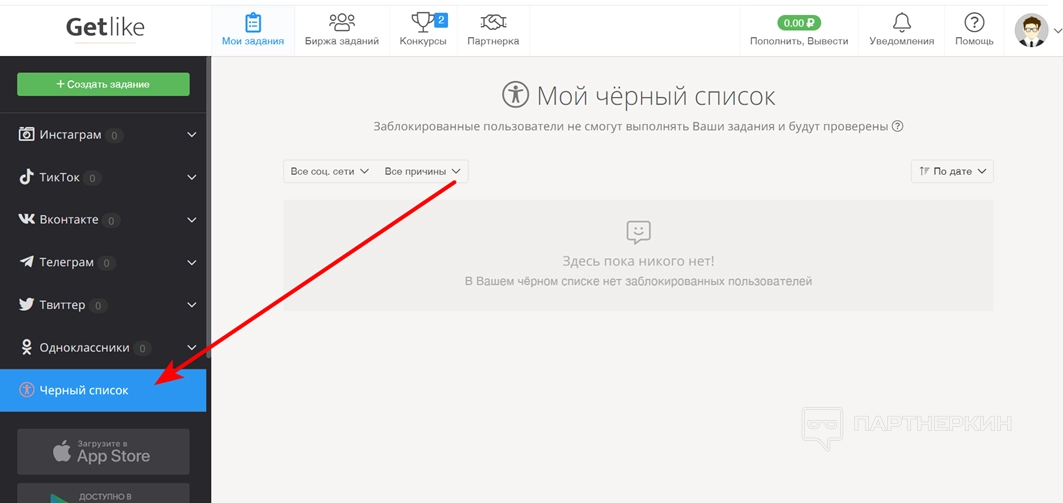
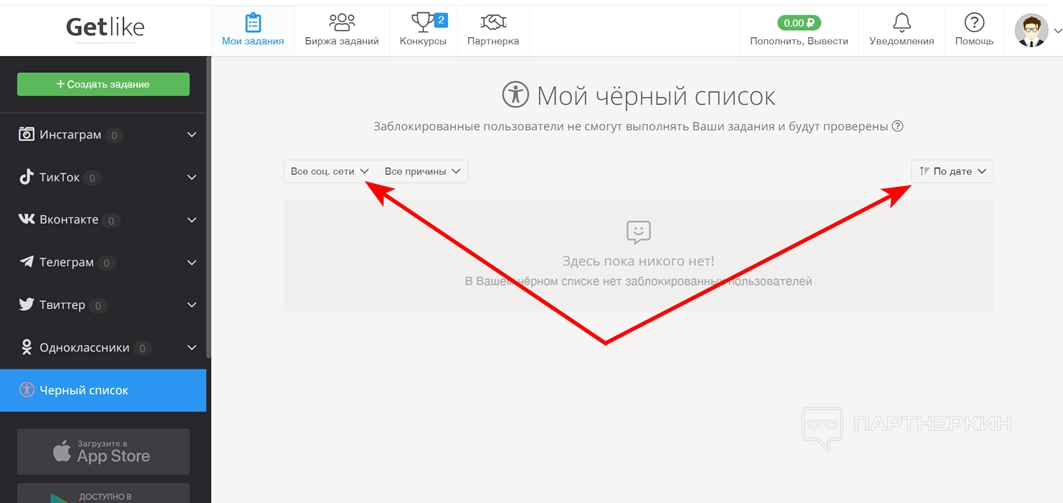
Это перечень заблокированных пользователей. Они не смогут выполнять задания и будут проверены модераторами сервиса. Блокировать исполнителя может заказчик, администрация
Есть несколько причин, по которым аккаунт исполнителя может быть внесен в черный список:
- Отмена задания. Заказчик сам удаляет ТЗ из списка работ.
- Заблокированный аккаунт в социальной сети.
- Некачественный профиль. Учетная запись имеет плохую репутацию, рекламу или наполнение.
- Аккаунт может не соответствовать ЦА для всех заданий.
Отдельно есть фильтр записи ЧС по типу социальной сети, дате, алфавиту. В любой момент исполнителя можно разблокировать. Администрация должна подтвердить действия заказчика.
Выполнение заданий от исполнителя
Начинающий заказчик может параллельно выполнять чужие задания. Это поможет сократить расходы на старте и увеличит бюджет. По факту — все задачи здесь простые. Поэтому пользователь практически ничего не теряет.
Для работы нужен аккаунт, который выполняет все минимальные требования. У каждой социальной сети свои критерии. Однако, если профиль не подходит под стандарты, заявка на вывод может быть отклонена.
Для начала работы выполните следующие действия:
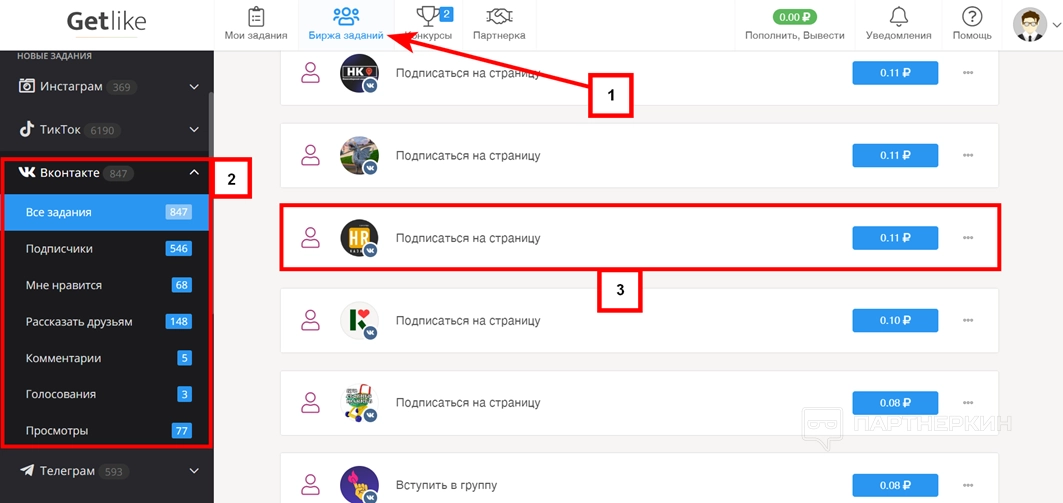
- В верхнем меню выберите тип «Биржа заданий» (1).
- Раскройте меню социальной сети и выберите тип задания (2).
- С левой стороны появится тип накрутки. Справа располагается сумма, которую получит пользователь за выполненную работу (3).
Если у вас нет аккаунтов для этой соцсети, система предложит его создать. После выбора следуйте подсказкам. Система синхронизируется с привязанной учетной записью. После того, как задание было выполнено, закройте всплывающее окно. Статус автоматом меняется на «Выполнено». Вознаграждение зачисляется на общий баланс.
Важно! Согласно правилам сервиса пункта 5 — если пользователь совершает заказные действия по отношению к чужим страницам, материалам или сообществам, то обязуется никогда не удалять и откатывать назад свои действия (в случае блокировки), или производить разблокировку аккаунтов. В противном случае, администрация вправе списать любое количество баллов или заблокировать аккаунт без возможности разблокировки.
Вывод средств
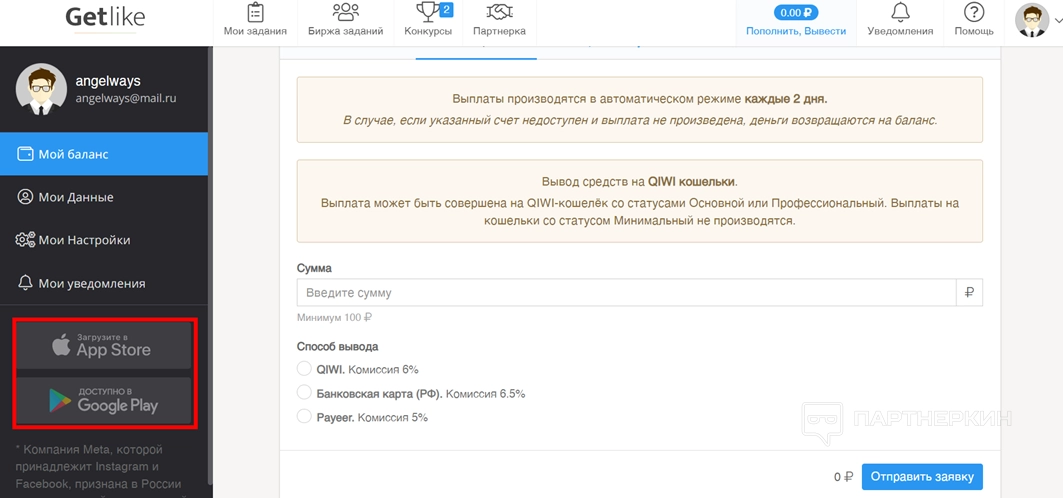
Выплаты производятся в автоматическом режиме каждые 2 дня. Если указанный счет недоступен и выплата не произведена, деньги возвращаются на баланс.
Для вывода средств, сделайте следующее:
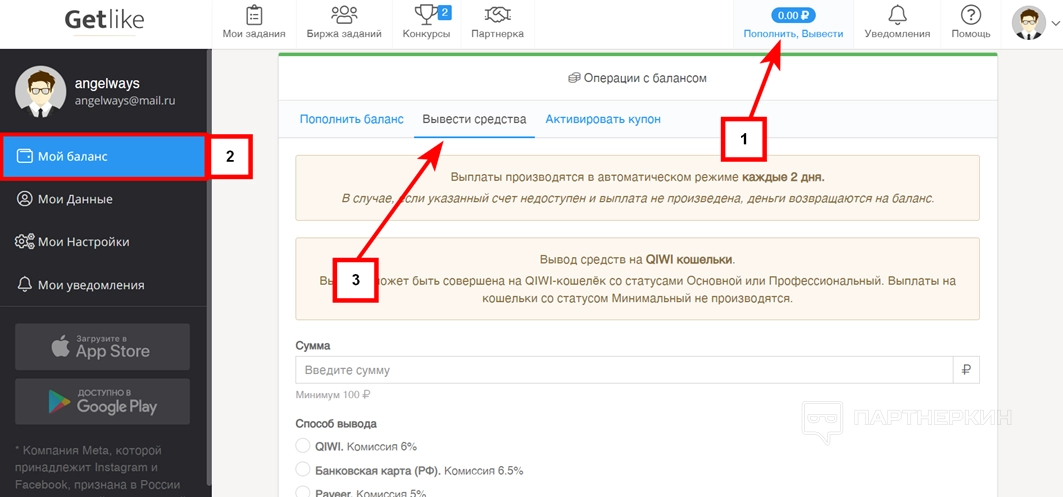
- Откройте в верхнем меню вкладку «Пополнить, Вывести» (1).
- Выберите пункт «Мой баланс» (2).
- Перейдите в категорию «Вывести средства» (3).
- Укажите сумму, которую нужно вывести (1).
- Выберите способ вывода (2).
- Нажмите на кнопку «Отправить заявку» (3).
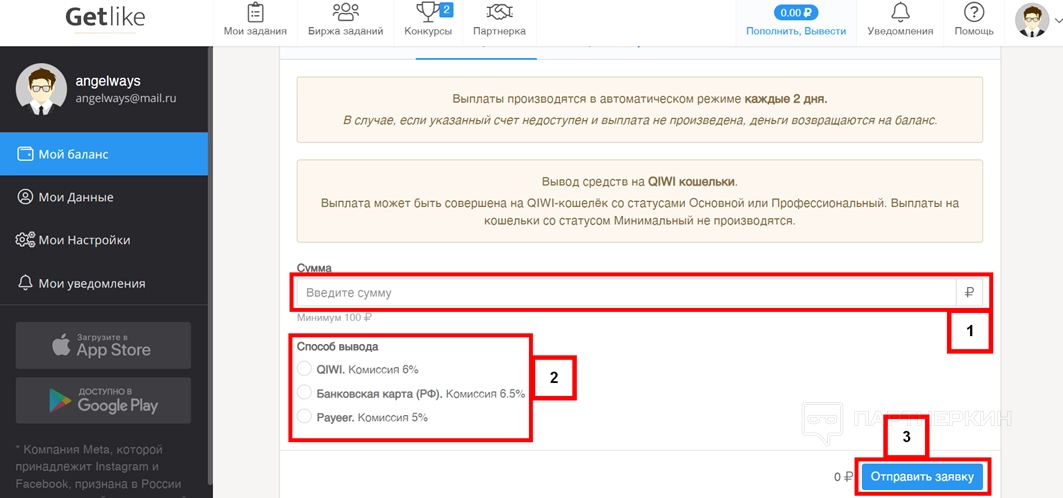
Минимальная сумма вывода — ₽100. Комиссия при переводе зависит от типа банка. Она составляет 6%, если проводить операции через QIWI. 6,5% снимается при выполнении транзакции на любую карту РФ. Для Payeer комиссия составляет 5%.
Дополнительные инструменты
Это сервисы, которые помогают работать в системе
Мобильные приложения
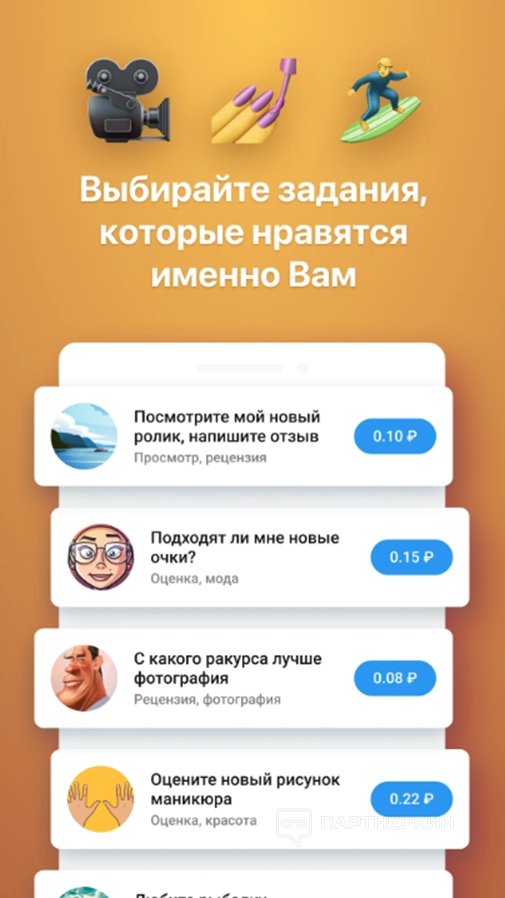
Программа полностью адаптирована под смартфоны. Есть варианты для операционной системы Android и iOS. У приложения есть все опции браузерной версии. Можно добавлять свои задачи или брать задания партнеров.
Функционал мобильного приложения:
- доступны все социальные сети (как в браузере);
- синхронизация аккаунтов (нет необходимости регистрироваться повторно);
- возможность быстро оплачивать выполненные задания;
- подходит под любые телефоны или планшеты.
Приложение доступно для скачивания только через личный аккаунт. У Android это Play Market. Для iOS нужно войти в учетную запись App Store. Приложение загружается в течение нескольких секунд. Однако система может запросить доступ к скачиванию программ из сторонних источников.
Партнерская программа
У
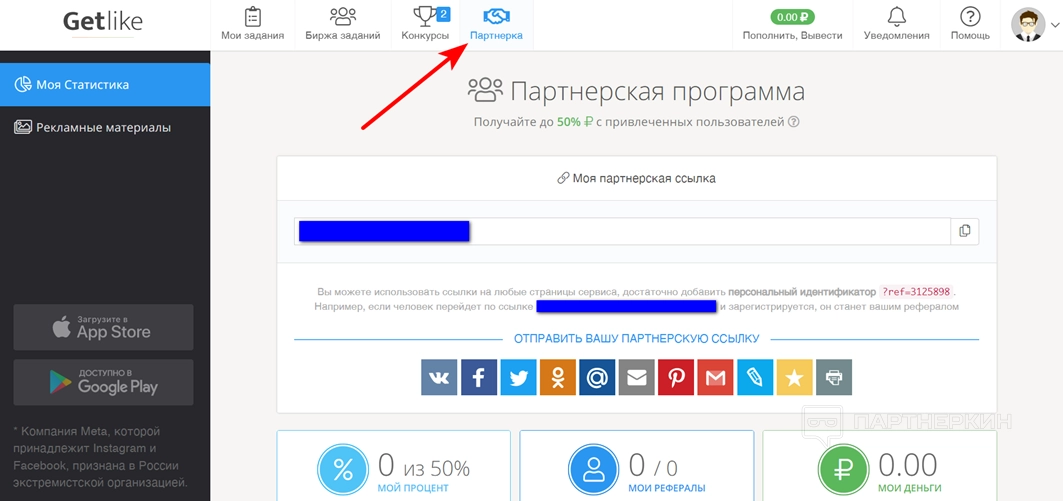
С каждого выполненного задания на общий баланс приходит до 50% от его стоимости. Эти деньги можно сразу выводить на карту или электронный кошелек.
Преимущества партнерской программы:
- пожизненный доход;
- высокий партнерский процент за простые задания;
- высокая активность и степень возврата пользователей;
- отсутствие холда;
- выплаты стандартные — каждые два дня;
- универсальная аудитория рефералов.
После регистрации пользователю доступны все привилегии партнера. Каждый новый реферал появляется в списке личного кабинета. Чем больше партнеров, тем выше процентная ставка.
Конкурсы
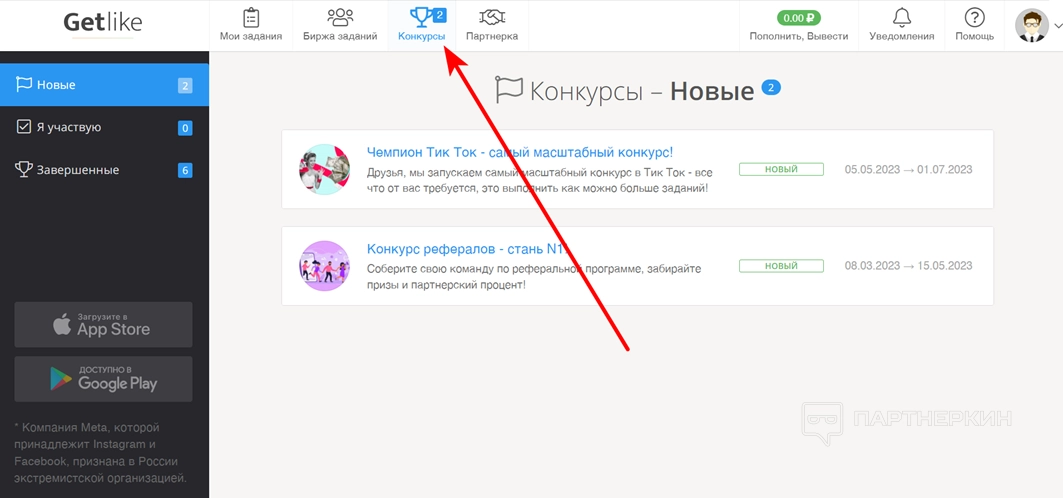
Это дополнительный заработок от партнеров. Если пользователь войдет в топ победителей, он сможет получить больше денег. Обычно конкурсы проводят среди исполнителей. Однако бывают варианты для заказчиков. Акции не постоянные и обычно привязаны к какой-то дате.
Здесь есть несколько моментов:
- Конкурсантов слишком много. Выйти в топ очень тяжело.
- Конкурсы проходят редко. За ними нужно следить. На момент написания статьи в списке есть два конкурса. Для исполнителей и рефералов. В последнее время они редко появляются.
Использовать конкурсы как основной заработок не резонно. Однако можно попробовать испытать удачу. Главное — это внимательно читать условия.
Купоны
Это услуга, которая позволяет активировать дополнительные привилегии (промокоды). Например, начисление выигрышей или добавление скидок.
Чтобы активировать купон, выполните следующие действия:
- Перейдите во вкладку «Пополнить, Вывести» (1).
- Выберите пункт «Активировать купон» (2).
- Вставьте номер промокода. На каждую строку можно добавлять по одному купону (3).
- Нажмите на кнопку «Активировать» (4).
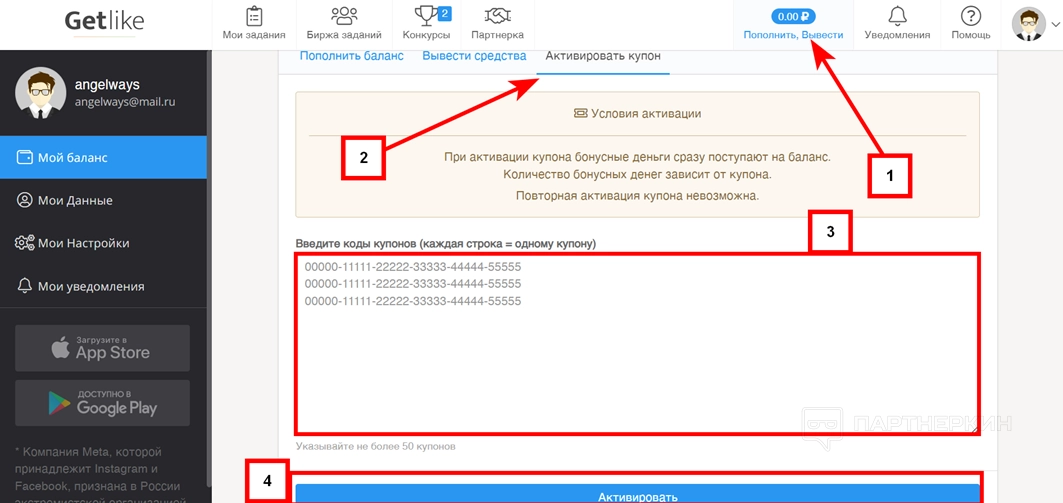
При синхронизации купона бонусные деньги сразу поступают на баланс. Сумма зависит от промокода. Повторная активация невозможна.
Причины блокировки заданий
Бан получают те заказчики, которые не выполняют или нарушают правила сервиса. Задания становятся недоступными по решению администрации сайта или социальной сети.
Согласно правилам
- реклама сообществ, программ и иных сервисов для чрезмерной накрутки лайков, подписчиков, комментариев, заданий в социальных сетях и т.п.;
- адалт тематика с тегом 18+;
- экстремистские посты;
- материал, нарушающий закон РФ и стран СНГ;
- тематика, которая нарушает права третьих лиц на интеллектуальную собственность, в том числе нарушающая авторские права, патенты, торговые знаки, распространение персональных данных третьих лиц;
- материал, содержащий мошенничество в любом его проявлении;
- прямые или косвенные оскорбления, даже если пользователь не является владельцем этих материалов.
Задание становится недоступным для выполнения, если резко увеличивается активность аккаунта. Например, нереально большое количество лайков. Для этого следует вписываться в лимиты социальных сетей.
Также задание может быть заблокировано из-за жалоб пользователей. Однако последнее слово всегда остается за модераторами. При обоснованных претензиях задания блокируются.
Отдельно стоит отметить возможную ошибку социальной сети. Внутренний сбой в работе с API блокирует доступ к заданиям. Данный факт вызывает поток жалоб от пользователей
Вывод
Официальный адрес сайта —
*запрещенная в РФ организация
Похожие публикации
Партнёрские программы
Смотреть все
1WIN ПАРТНЕРКА

Обзор RollerAds: умная пуш-сеть с инновационными инструментами
BroPush - партнёрская программа для монетизации и заработке на сайтах

Партнерская программа Семяныча - Лучшая партнерка по CPA и CPC моделям
Магазин
Смотреть все
Продается готовый скрипт онлайн-казино / игрового
Продается готовый скрипт онлайн-казино / игрового сайта Кому подходит: Тем,...

Бот для продажи VPN 3X-UI для Telegram
Telegram-бот для продажи VPN! Автоматизированный бот для продажи вашего...
Мониторинг хайп проектов на движке DLE
В данном скрипте есть возможность включить функцию чтобы пользователи сами...
Скрипт казино с 5 классическими играми.
Разработчики онлайн-казино, хотим поделиться отличной новостью: в январе мы...
Customer WishList / Избранные товары покупателей
Данный модуль позволяет просматривать избранные товары пользователей. Есть...